funfoとAirレジで、入力先から出力先をたどる
funfo
レジプリンター設定
テスト印字
↓
デフォルトデータの紙
接続と紙の出力を確認。自店の番号や商品の確認は別の練習方法を提供元に確かめます。
Airレジ
レシート設定の店舗名
↓
レシート
店舗基本情報の店舗名
↓
領収書
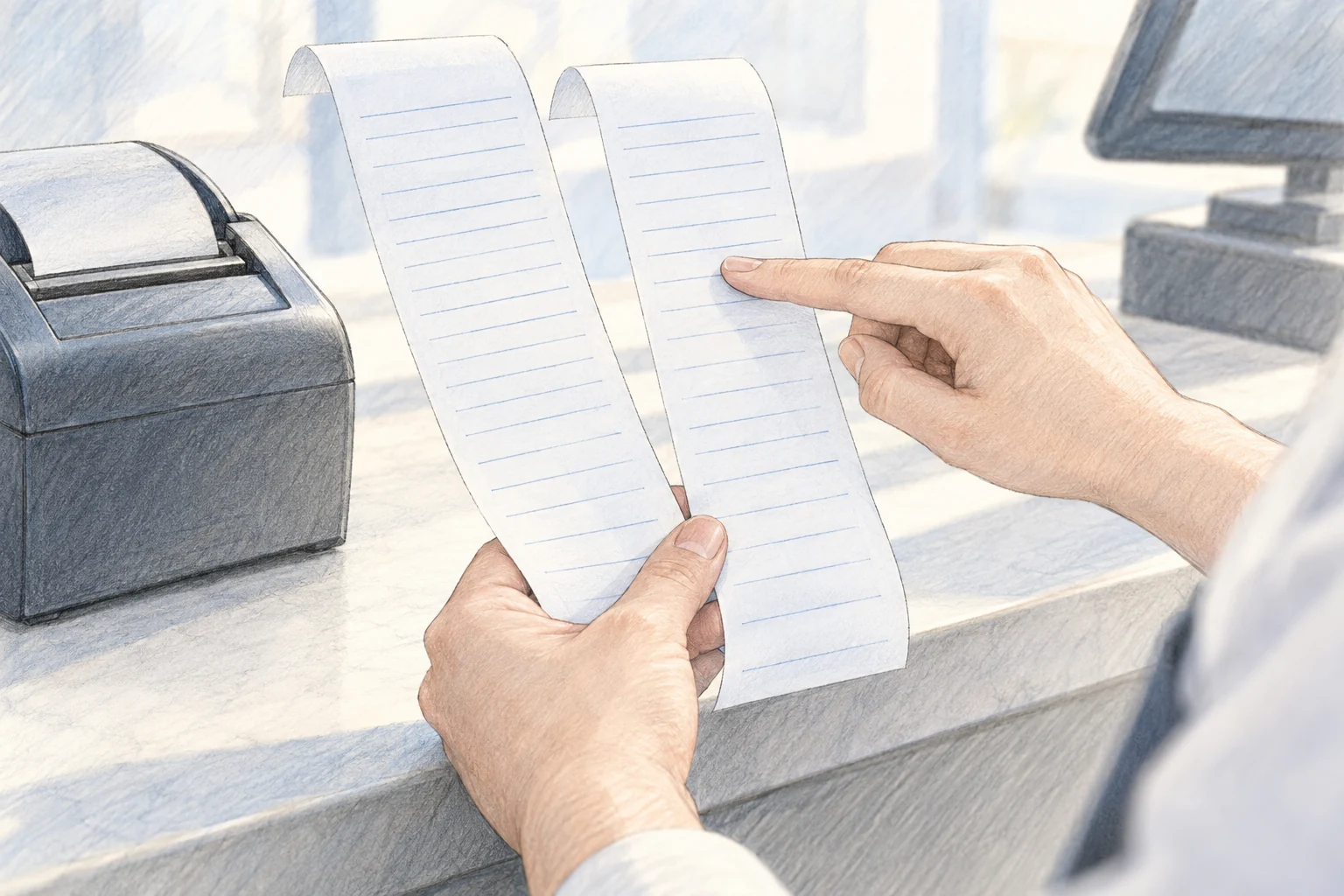
名前の入力先が違います。出す2種類を並べて確認します。
入力と出力の関係を整理した編集図で、実際の設定画面ではありません。事業者登録とPOSへの番号入力は別です。売上やカード請求を発生させない練習方法を確認してから、自店の内容を試します。
funfoの「テスト印字」は、デフォルトデータ
funfoは「アカウント情報」から「レジプリンター設定」を開きます。使用するプリンターと紙幅を選び、登録番号、適格請求書発行事業者の氏名または名称を設定します。「店舗名の印刷」も見てください。公式ヘルプは、インボイスに対応する場合に店舗名の印刷を必須としています。
出典:funfoのレジプリンター設定
ここにある「テスト印字」で出るのは、デフォルトデータです。接続できて紙が出るところは確かめられますが、自店の番号や商品の設定を確かめる紙にはなりません。自店の内容を印刷する練習方法は提供元へ確認し、実際の売上やカード請求を発生させずに試せる段取りを整えます。
出典:funfoのテスト印字の説明
Airレジは、領収書の店舗名の入力先が違う
Airレジでは「レシート設定」に店舗名と登録番号を入れて保存します。ただし、領収書の店舗名は「店舗基本情報」で設定した内容です。レシートの名前を直したつもりでも、領収書には以前の名前が残る余地があります。発行する二種類を横に並べると、この違いを見落としにくくなります。
出典:Airレジのインボイス対応手順
レシートと領収書の印刷はAirレジのアプリから行います。バックオフィスで設定を済ませた場合も、営業で使う端末とプリンターを通して印刷してください。設定を保存した場所と、お客さまへ渡す紙が出る場所をつないで確かめます。
出典:Airレジの設定・印刷の流れ
持ち帰りの税率と、端数の計算を確かめる
軽減税率は、一部の取引に標準税率より低い税率を適用する仕組みです。この見本が想定する2026年10月の会計では、店内の食事提供は10%、酒類を除く飲食料品の持ち帰りは8%です。同じ焼き菓子でも店内で食べるか持ち帰るかで、販売の形が違います。持ち帰り商品にも酒類などの対象外があります。店内用と持ち帰り用のボタンを作るときは、料理ごとの税率と販売する形を照合してください。税率設定は取引時点の制度に合わせ、見本の日付と切り離して固定しないことも必要です。
出典:国税庁の軽減税率制度(本文を2026年10月12日に再照合)
同じ焼き菓子を店内用から持ち帰り用へ変更するなら、変更後の税率と価格がどうなる設定なのか、先に決めておきます。スタッフが入力した注文と、お客さまのスマートフォンから受けた注文を併用する店では、どちらからも同じ商品を試します。片方の入口に古い設定が残っていると、会計する人だけでは気づきにくいためです。
税額の端数処理は、レシートを読むと少し分かりにくい部分です。インボイスに載せる消費税額等は、一枚につき税率ごとに一回、端数を処理します。切捨て・切上げ・四捨五入などの方法は選べますが、商品ごとに処理した税額を足す方法は認められていません。
出典:国税庁の端数計算
切捨て設定で、10%対象の税込105円の商品を二つ買う例を考えます。税込合計210円から210×10÷110で求めると、端数処理後の税額は19円です。一品ずつ計算した9円を二つ足すと18円になり、一円違います。テストの紙で差が出たら、税込・税抜と端数処理の設定を提供元へ示して確認します。手書きで一円だけ合わせても、次の会計に同じ違いが残ってしまいます。