通信するのは、外付けの機器
外付け機器はネットから動画を受け取り、HDMIでテレビへ映像と音を送ります。だからテレビ自体のWi-Fi設定がなくても構いません。一方、ストリーミング機器を買うだけで通信回線が付いてくるわけではありません。
自宅のWi-Fiを使うなら、ネットワーク名とパスワードを用意します。テレビの場所でスマートフォンを同じWi-Fiへつなぎ、動画を再生すれば、その場所の通信状況の大まかな手掛かりになります。ただし、受信性能の違う別の機器での安定性までは保証しません。
Wi-Fiが届きにくく、ルーターからケーブルを引けるなら、有線LAN対応機器も候補になります。ルーターは自宅の機器をネットへつなぐ中継役です。LANは家の中などのネットワークで、イーサネットはケーブルでつなぐ方式の名称です。Google TV StreamerはWi-Fiとイーサネット端子の両方を備えています。無線が届く配置ならケーブルを増やさず、有線を引ける配置なら無線の届き方に頼る区間を減らせます。通信方式と端子の公式仕様
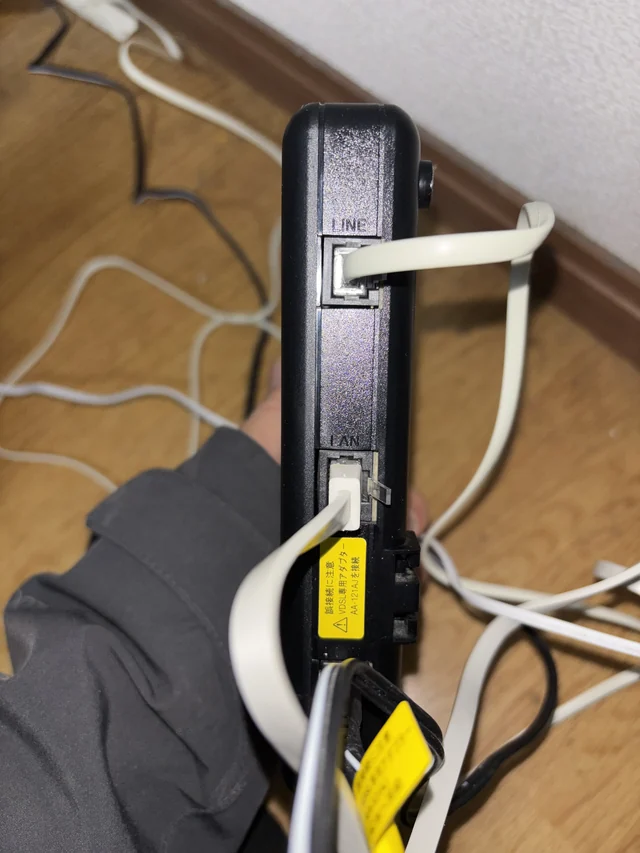
自宅回線がなく、スマートフォンの携帯回線をほかの機器にも分けるテザリングを考えるなら、候補機器の対応と携帯電話の契約を先に調べます。動画で使うデータ量、速度制限、見ている間にスマートフォンを別の場所へ持っていけるか。毎回続く条件です。外付け機器の本体代だけで、ネット回線も用意できるわけではありません。
電源は、製品が指定する方法で確保します。Google TV Streamerでは付属の電源ケーブルとアダプターをコンセントへつなぎます。テレビのUSBから取ると、電力不足や再起動の原因になる場合があります。低電力表示への対処
置く場所と、毎回の操作で候補を絞る
YouTubeの対応一覧には、Amazon Fire TV、Google TVのストリーミング機器、Apple TV HDとApple TV 4K(第1〜第3世代)などが載っています。中古や在庫品なら世代まで読みます。同じシリーズ名や「第4世代以降」という括りだけで、現行の対応を判断しないようにします。ストリーミング機器の対応一覧
リモコンだけで検索して再生したいか、スマートフォンで選んだ動画を送りたいかも決めます。テレビを見るたびに携帯電話を探す使い方が合わないなら、リモコン操作を重く見て選べます。家族がそれぞれテレビで一本見るならリモコンの分かりやすさ、スマホで探した散歩動画を大きく見たいなら連携のしやすさが、比べる理由になります。
スティック型は、テレビのHDMIへ直接差す形なので、端子の周りに挿せる余裕を確認します。台などに置く据え置き型は、本体を置く場所とHDMIケーブルの長さが必要です。棚の奥へ置けても、ケーブルを無理に曲げる形なら配置を見直します。
Google TV Streamerを例にすると、リモコン、電源アダプター、電源ケーブルは付属し、認証済みHDMI 2.1ケーブルは別売りです。公式の同梱品と必要品を読むと、本体代だけでは接続の総額にならないことが分かります。
予算には本体、必要なケーブルやアダプター、通信費を足します。通常のYouTube動画を見るために、YouTube Premiumを必ず契約する必要はありません。Premiumは広告なし視聴などを含む有料サービスで、映画の購入・レンタルや別の有料配信は別料金になります。YouTube Premiumの特典、映画・番組の購入とレンタル。
4K機器をつないでも、テレビの画面そのものが4Kにはなりません。今のテレビで必要な機能と、次に画面を替える予定を合わせて選びます。