YouTubeの「後で見る」は、気になった動画を登録しておく一覧だ。あとで見る候補をためられるが、たまるほど今夜の一本は選びにくくなる。そんな夜は、使える時間に合う数本を別の小さな再生リストへ。全部片づける前に、見たい動画を再生するところまで進める。
再生リストは、動画をまとめて順に開ける一覧。「保存」は動画をパソコンへダウンロードする操作ではなく、その一覧への登録だ。今夜の候補を別の一覧に追加しても、投稿者の動画を移動したり、「後で見る」から自動で取り除いたりはしない。自分の見返す入口を一つ増やす。再生リストを作成して管理する
目次
今夜の時間を、動画の長さと合わせる
キューは「この次に見る」を一時的に並べる待ち列だ。PC、つまりパソコンのブラウザでは、動画の「…」から「キューに追加」で始められる。ただしブラウザを閉じると残らない。今日このまま見続けるならキュー、夕飯や風呂を挟んで戻るなら再生リスト、という使い分けになる。キューの保存条件
ブラウザはウェブサイトを見るソフトのこと。ここからの操作は、そこからYouTubeへログインして行う。アカウントは自分の利用者登録なので、作った一覧を後で探すときも同じ登録を使う。自分だけの視聴候補には「非公開」を選び、他の人へ見せる設定と分ける。非公開リストの条件
たとえば一杯のコーヒーの間に二本続けて見るなら、キューだけでも足りる。家事のあとで旅行の動画へ戻りたいなら、「今夜の旅行」のような非公開リストを残す。整理する数より、いつ戻ってくるかで選ぶとよい。
最初に決めるのは分類名より、見たいものと使える時間だ。「30分くらい、本の話を聞きたい」。これだけでも、長い料理の実演や明日調べる道具の比較は、今夜の候補から外れる。
「後で見る」の上から眺めて、気になるものを一つ選ぶ。その動画が8分なら、あと二つを6分と10分にして計24分。少し戻して見ても、30分の中に収まりやすい。ここでの数字は選び方の例だ。広告や一時停止もあるので、再生時間の合計だけを予定ぎりぎりまで詰めない。
40分の対談がいちばん見たければ、それ1本でもいい。今夜は40分取るのか、途中まで見るのかを決める。「3本」という名前を守るための短い動画探しは、ひとまずやめる。
本の紹介、煮込み料理、知らない街の散歩。保存したときの自分には、それぞれ用事があった。今日の用事に合うものだけを拾えば、残った一覧を全部判断しなくても再生できる。
1本目から非公開リストを作る
YouTubeにログインしたPCブラウザで、選んだ1本目の再生ページを開く。作るときと見返すときは、同じアカウントを使う。
- 動画の「…」を押し、「保存」から「新しい再生リストを作成」へ進む。
- 名前を「今夜の3本」にし、公開設定で「非公開」を選んで作成する。
- 残りの動画も「保存」を開き、作ったリストを選ぶ。画面下部のメッセージで追加先を確かめる。
- 「マイページ」などに表示される再生リストから「今夜の3本」を開き、選んだ動画が並んでいるかを見る。
非公開を選ぶと、そのリストを参照できるのは自分だけになる。操作名と公開設定は公式のPC向け再生リスト案内で確認できる。「限定公開」は、リンクを知る人なら見られる設定だ。自分だけの一覧にしたいなら「非公開」を選ぶ。公開設定ごとの違いも確認できる。
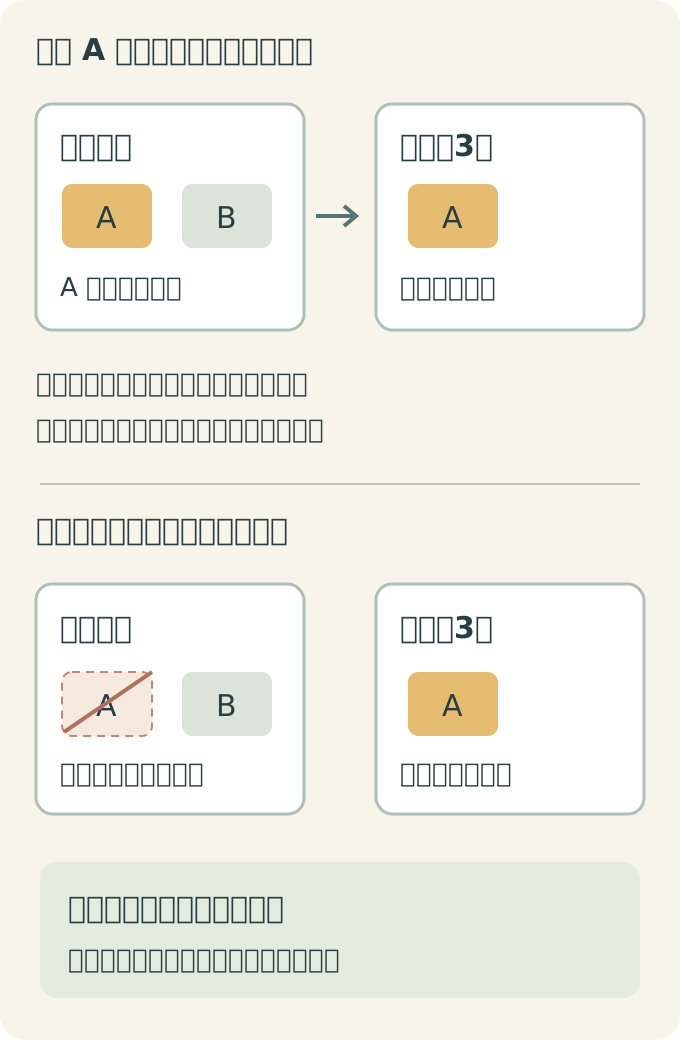
新しいリストが見つからなければ、まずログイン中のアカウントと保存後の追加先を見直す。似た名前をもう一つ作る前に、今あるリストを探すほうが後で迷わない。
「保存」が使えない動画もある。「後で見る」の公式ヘルプは、子ども向け動画には追加の制限があると案内している。通常の再生リストでも追加する画面によって条件が異なる。表示されないボタンを探し続けず、その一本は再生ページから見る候補にする。「後で見る」の追加条件、再生リストの追加条件
先頭は、1本で終わっても見たいものにする
リストが開けたら、動画を上下にドラッグして順番を変える。マウスなどで項目を押したまま動かし、置きたい位置で離す操作だ。いちばん見たい動画を先頭へ。短い順に並べれば数は進むけれど、途中で眠くなったときに見たかった一本が残る。先頭だけは、数より気分で決めたい。
通常のリスト画面の並べ替えと、動画再生ページのパネルで行う一時的な並べ替えは、公式ヘルプで分けて説明されている。残す順番を整えるなら、リスト自体を開いて操作する。ショート動画だけの再生リストでは、ドラッグによる並べ替えを利用できない。並べ替えの方法と制限
ドラッグしても動かないときは、ショートだけのリストかを確かめる。順番を変えることに時間を使うより、今日は見たい一本を直接開けば足りる。前後編など、話がつながる動画の順番はそのままに。
キューで始めて、後から残すこともできる
いまだけ見るつもりだったが、途中で席を離れることになった。そういうときは、ブラウザを閉じる前にキューを保存する。キューを開き、「…」から「再生リストに保存」を選ぶ。保存先は既存の「今夜の3本」でも、新しく作る非公開リストでもよい。追加後のメッセージで保存先を読む。キューを再生リストへ保存する手順
この手順はPCのブラウザで使うものだ。スマートフォンやタブレットのキュー機能は、有料サービスのYouTube Premium向けと案内されている。PCでできたことをそのままスマホで探していたなら、再生リストを開くほうへ戻る。
見終えた一本を、どこから外すか
料理の実演は、見終わった後に作るために残しておきたいことがある。見たかどうかだけで消すと、次に使うときにまた検索することになる。再び開く理由があるなら「後で見る」に残す。
もう探さない動画なら、PCの「マイページ」から「後で見る」を開き、対象動画の「…」で「後で見るから削除」を選ぶ。外れるのはその一覧への登録だ。投稿者の元動画や、自分の別の再生リストをまとめて消す操作ではない。「後で見る」から外す手順
「今夜の3本」の中身を入れ替えるときも、外す先のリスト名を読む。リスト全体を削除するメニューと取り違えない。今日は一本外した。次に残す一本も決まった。分類を増やすのは後にして、再生する。
まずは、今日いちばん見たい一本を先頭に。全部を消すことより、予定の時間にその一本を開けたら、この片づけは役に立っている。見終えたあとにもう使わない登録だけ外し、料理を作るための動画のように再び使う候補は残しておけばよい。