YouTubeは、ネットから動画を受け取って見るサービスだ。古いテレビでも、動画を受け取る外付け機器を足し、映像と音をテレビへ送れれば使える。テレビ自体のネット機能が古くても、画面を生かせる可能性がある。まず今あるアプリやゲーム機を確認し、買い足すなら映像の接続、通信、電源の三つを調べる。
画面はまだきれいに映るのに、YouTubeだけ開けない。それなら、テレビ全体を替える前に、動画を再生する部分を足せるか調べたい。機器を一つ増やす以上、電源と置き場所も増える。その分まで見てから決める。
目次
動画を受け取る役目は、いまある機器にも任せられる
地上波を映すことと、ネットから動画を受け取ることは別の役目だ。外付けの再生機器は、YouTubeアプリを動かしてネットから動画を受け取り、テレビへ映像と音を送る。テレビは、その画面とスピーカーとして使う。動画を受け取りながら再生する方法を、ストリーミングという。外付け機器はテレビにつなぐ小さなプレーヤーだと思うと、見るべき接続が分かりやすい。
テレビのホーム画面にYouTubeがあれば、まず開いてみる。アイコンがあっても、古い機種ではサポートが終わっている場合がある。「最新の要件を満たしていない」という表示なら、テレビの型番でメーカーの更新案内を調べる。機器を動かす内部ソフト、ファームウェアを更新して再び使える場合もある。YouTubeのサポート終了の案内
テレビにつないでいるゲーム機にも、公式のYouTubeアプリがあるかを見る。対応一覧にはPlayStation 4やPlayStation 5などが載っている。ただし、同じメーカーの全モデルで使えるとは限らない。YouTubeの対応機器一覧で、手持ちの名前まで合わせる。
短い動画を一本再生できて、毎回その機器を起動する手間も気にならなければ、買い足さずに済む。テレビのリモコンのそばに専用のリモコンを置き、気軽に見たいなら、外付け機器を比べる理由ができる。
HDMIの番号とテレビの型番を控える
HDMIは、機器から映像と音を一緒に送る接続だ。Wi-Fiは家のネットワークへ無線でつなぐ方法で、動画を外付け機器へ届ける。電源は機器を動かすために使う。同じ「つなぐ」でも三つは別の役目なので、Wi-Fiだけ、HDMIだけを用意しても全部は済まない。
テレビの側面や背面に「HDMI 1」「HDMI 2」と書かれた入力があるかを見て、空いている番号を控える。この番号を後で「入力切換」で選ぶ。録画用などのUSB端子は、同じような差し込み口でもHDMI映像入力の代わりにはならない。
壁掛けや重いテレビなら、無理に裏へ回らず、型番から取扱説明書を開く。背面の配置図で差し込み口を確認し、仕様欄で映せる映像信号を調べる。HDCPは、著作権で保護された映像を接続機器間で扱うための規格。端子の形が合っても、この対応が足りないと候補機器の条件を満たさない。買った年より、型番のほうが役に立つ。
たとえばGoogle TV StreamerなどのGoogleの機器は、HDCP 1.3以降に対応する画面が必要だ。4Kは映像や画面の細かさを表す呼び方で、その映像を見るにはHDCP 2.2や4K対応画面など追加条件がある。「HDMIがある」と「候補機器の条件を満たす」は、ここで照らし合わせる。別の製品なら、その製品の要件を使う。Googleの接続要件
必要な仕様が説明書で分からなければ、テレビと候補機器の型番を添えてメーカーへ確認する。HDMIがない場合は、変換器だけで進めず、ほかのHDMI対応画面を使う費用とも比べたい。変換には信号の向き、映像・音声、著作権保護の対応まで確認が増える。
通信・電源・映像を分ける
ネットにつなぐのは、外付け機器
ルーター
Wi-Fi または
対応する有線LAN
通信
コンセント
機器に指定された
電源を使う
給電
外付けの再生機器
YouTubeに対応する機器
HDMIで映像・音
今使っているテレビ
テレビ自体にWi-Fi機能がなくても、
接続条件が合えば使えます。
HDMI入力に加え、映像信号やHDCPの対応条件も確認。
通信するのは、外付けの機器
外付け機器はネットから動画を受け取り、HDMIでテレビへ映像と音を送る。だからテレビ自体のWi-Fi設定がなくてもよい。一方、ストリーミング機器を買うだけで通信回線が付いてくるわけではない。
自宅のWi-Fiを使うなら、ネットワーク名とパスワードを用意する。テレビの場所でスマートフォンを同じWi-Fiへつなぎ、動画を再生すれば、その場所の通信状況の大まかな手掛かりになる。ただし、受信性能の違う別の機器での安定性までは保証しない。
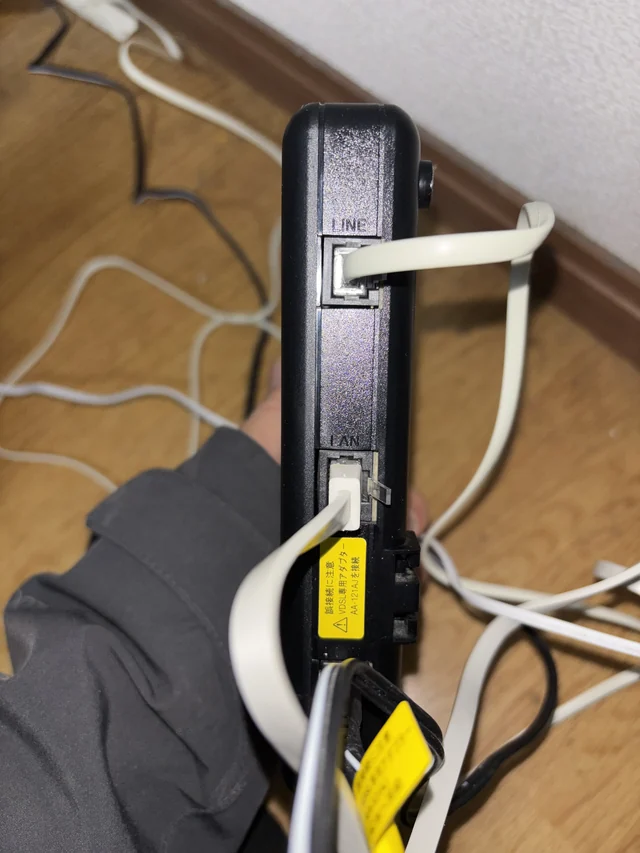
Wi-Fiが届きにくく、ルーターからケーブルを引けるなら、有線LAN対応機器も候補だ。ルーターは自宅の機器をネットへつなぐ中継役。LANは家の中などのネットワークで、イーサネットはケーブルでつなぐ方式の名称だ。Google TV StreamerはWi-Fiとイーサネット端子の両方を備える。無線が届く配置ならケーブルを増やさず、有線を引ける配置なら無線の届き方に頼る区間を減らせる。通信方式と端子の公式仕様
自宅回線がなく、スマートフォンの携帯回線をほかの機器にも分けるテザリングを考えるなら、候補機器の対応と携帯電話の契約を先に調べる。動画で使うデータ量、速度制限、見ている間にスマートフォンを別の場所へ持っていけるか。毎回続く条件だ。外付け機器の本体代だけで、ネット回線も用意できるわけではない。
電源は、製品が指定する方法で確保する。Google TV Streamerでは付属の電源ケーブルとアダプターをコンセントへつなぐ。テレビのUSBから取ると、電力不足や再起動の原因になる場合がある。低電力表示への対処
置く場所と、毎回の操作で候補を絞る
YouTubeの対応一覧には、Amazon Fire TV、Google TVのストリーミング機器、Apple TV HDとApple TV 4K(第1〜第3世代)などが載っている。中古や在庫品なら世代まで読む。同じシリーズ名や「第4世代以降」という括りだけで、現行の対応を判断しない。ストリーミング機器の対応一覧
リモコンだけで検索して再生したいか、スマートフォンで選んだ動画を送りたいかも決める。テレビを見るたびに携帯電話を探す使い方が合わないなら、リモコン操作を重く見ればよい。家族がそれぞれテレビで一本見るならリモコンの分かりやすさ、スマホで探した散歩動画を大きく見たいなら連携のしやすさが、比べる理由になる。
スティック型は、テレビのHDMIへ直接差す形なので、端子の周りに挿せる余裕を確認する。台などに置く据え置き型は、本体を置く場所とHDMIケーブルの長さが要る。棚の奥へ置けても、ケーブルを無理に曲げる形なら配置を見直す。
Google TV Streamerを例にすると、リモコン、電源アダプター、電源ケーブルは付属し、認証済みHDMI 2.1ケーブルは別売りだ。公式の同梱品と必要品を読むと、本体代だけでは接続の総額にならないことが分かる。
予算には本体、必要なケーブルやアダプター、通信費を足す。通常のYouTube動画を見るために、YouTube Premiumを必ず契約する必要はない。Premiumは広告なし視聴などを含む有料サービスで、映画の購入・レンタルや別の有料配信は別料金になる。YouTube Premiumの特典、映画・番組の購入とレンタル。
4K機器をつないでも、テレビの画面そのものが4Kにはならない。今のテレビで必要な機能と、次に画面を替える予定を合わせて選ぶ。
機器の画面が映ってから、YouTubeを開く
接続と初期設定は購入した機器の説明書で進める。Google TV Streamerなら、HDMIケーブルでテレビへ、付属電源でコンセントへつなぐ。Google Homeアプリで設定する場合は、対応スマートフォンと、自分の利用者登録であるGoogleアカウントも用意する。公式の初期設定手順
Google Homeアプリでの設定には、現在の公式要件でAndroid 9.0以降、またはiOS 17.0以降の端末が必要だ。アプリを使わずテレビと音声リモコンで設定する方法もあるので、スマホの条件が合わなければもう一つの初期設定方法を確認する。アプリを使う端末の要件
- テレビの「入力切換」で、つないだHDMI番号を選ぶ。
- 外付け機器の画面で、リモコン、言語・地域、ネットワークを設定する。
- 画面の案内に沿ってアカウントなどの設定を終える。
- YouTubeアプリを開き、短い動画を一本再生する。
地上波が映り続けているなら、まずHDMIの番号へ戻る。外付け機器のアプリを開くには、その機器の画面へ切り替える必要がある。テレビのホーム画面でYouTubeを探し直さなくてよい。
スマートフォンで選ぶのは、一本映ってから
キャストは、スマートフォンで選んだ動画を、対応する別の機器で再生する使い方だ。スマホの画面を常に丸ごと映す操作を探すのではなく、YouTubeの再生先を選ぶ。リモコンで一本再生できたら、スマートフォンと外付け機器を同じWi-Fiにつなぎ、両方のYouTubeアプリを開く。スマートフォンのキャストアイコンから再生先を選ぶ。公式ヘルプはAndroidなど端末ごとに操作を分けているので、使う端末の案内へ切り替えて読む。キャストとテレビコードの使い方
同じWi-Fiにつなげない場合は、対応するテレビ側のYouTubeアプリに表示されるテレビコードでリンクする方法もある。コードは接続先を指定するためのもので、インターネット回線の代わりにはならない。テレビ側の再生機器が動画を受信できる通信環境は必要だ。
テレビコードはスマートフォンやタブレット向けで、パソコンでは使えない。Android 17以降からキャストする場合は、YouTubeによる付近のデバイスの検出も許可する必要がある。再生先が出ないときは、同じWi-Fiに加えて、端末別の権限と利用条件を確認する。
映らない場所から、確認先を絞る
「信号がありません」なら、YouTubeより手前の接続を見る。テレビの入力番号、付属の電源、HDMIケーブルの差し込みを順に確かめる。Googleの公式手順では、改善しなければ機器の電源コードを外して約1分待ち、再接続する。HDMIだけを抜いても、機器の再起動にはならない。画面が映らない場合の公式手順
機器のホーム画面が出るのに動画が止まるなら、入力切換はできている。次は機器の通信状態、YouTubeアプリと本体の更新、表示されたエラーを確認する。HDCPのエラーなら、その文言と配線を控え、機器別の公式手順へ進む。
相談するときは、テレビと再生機器の型番、接続した端子、どの画面までは出たかを伝える。「真っ暗」と「ホーム画面は出る」では、次に調べる部分が違う。変換器や別の機器を買う前に、ここを分けておきたい。
一本映ったら、よく使うリモコンを取りやすい場所へ置く。画面がまだ十分なら、今のテレビで続きを見られる。
新しい機器が役立つのは、動画を受け取る役目を足したいときだ。今あるゲーム機で無理なく見られるなら、そのままでもよい。HDMI条件が合わないテレビや回線を用意できない場所なら、本体だけを先に買わず、接続できる別の画面や通信の費用から考える。画面を生かすための買い足しなので、つながる条件と毎回の操作がそろったところで選びたい。