通信が切れたら、紙の注文と復旧後の表示を照合する
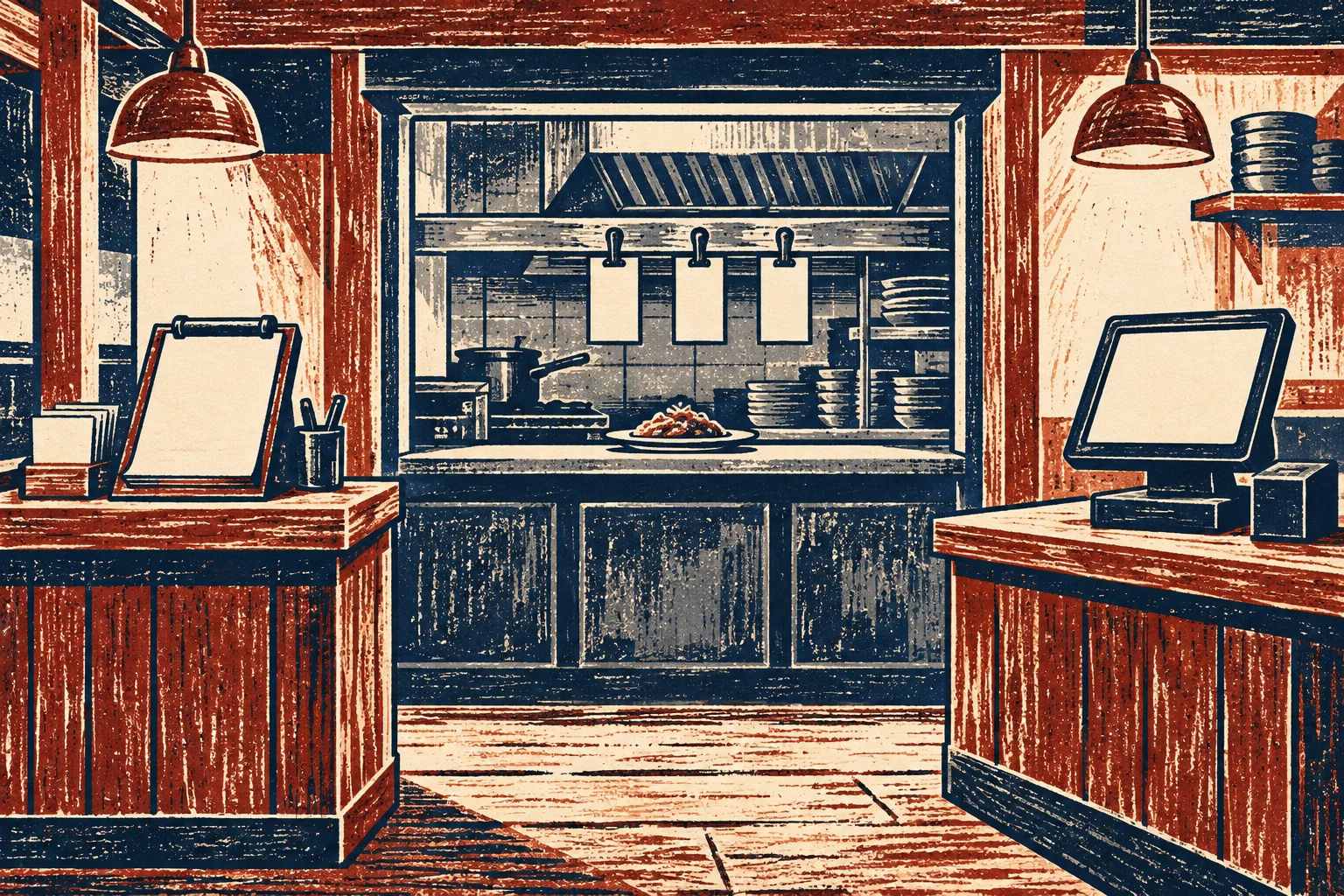
レジがネットへつながっていても、客のスマホから注文できるとは限りません。客席で注文画面を開き、ホールの端末、厨房の出力先まで確認します。回線が弱い席があれば、そこではスタッフが注文を受ける方法も含めて試します。
funfoの「オフラインモード」は、iPadのネット接続が途切れたときや不安定なときの表示です。公式ヘルプは接続を見直し、復旧後にアプリ上部の「オフラインモードをオフにする」で通常へ戻す手順を案内しています。通信断中の客の注文、厨房への出力、決済がどこまで動くかは、使う構成で別に確認します。
出典:funfoのオフライン表示への対応
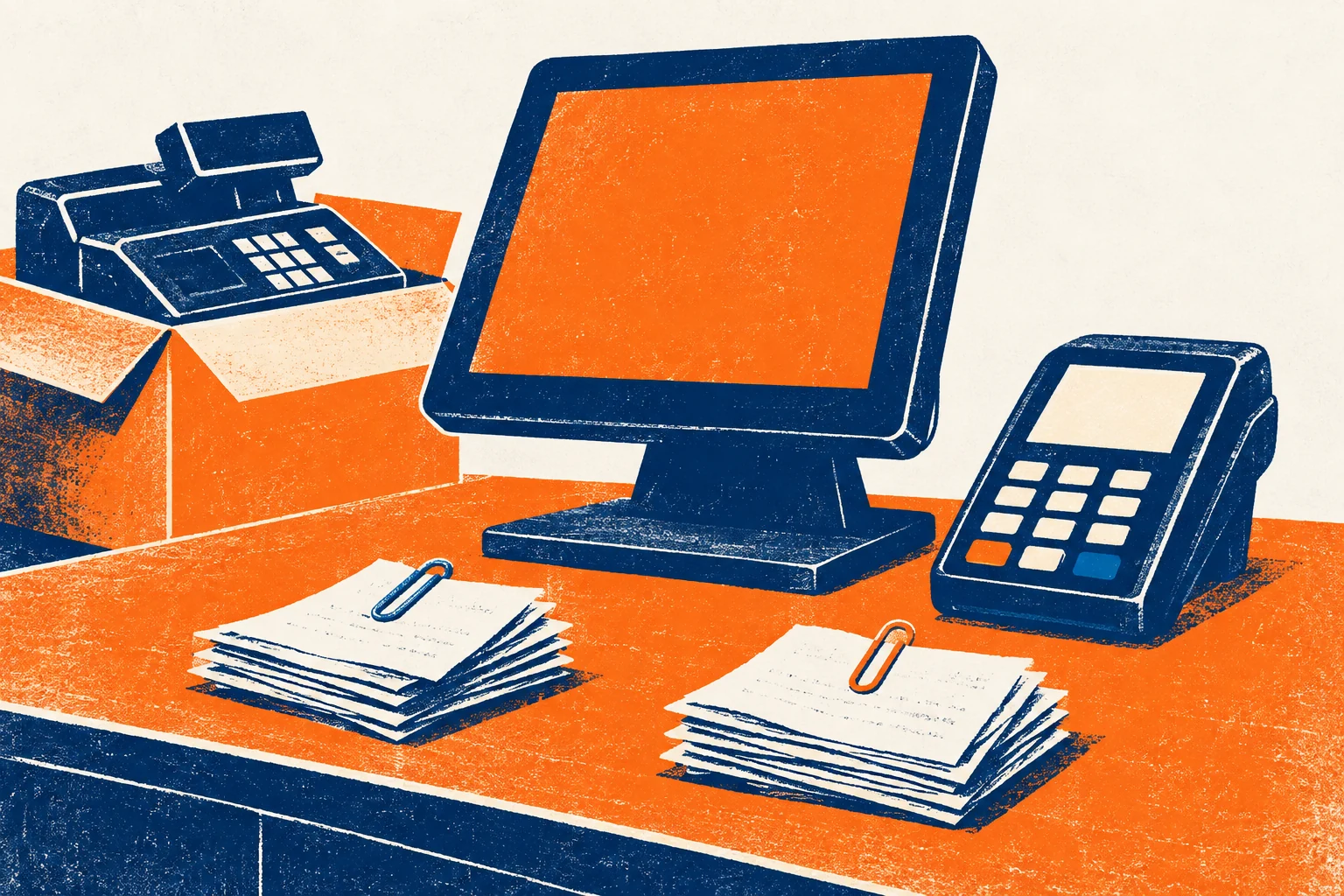
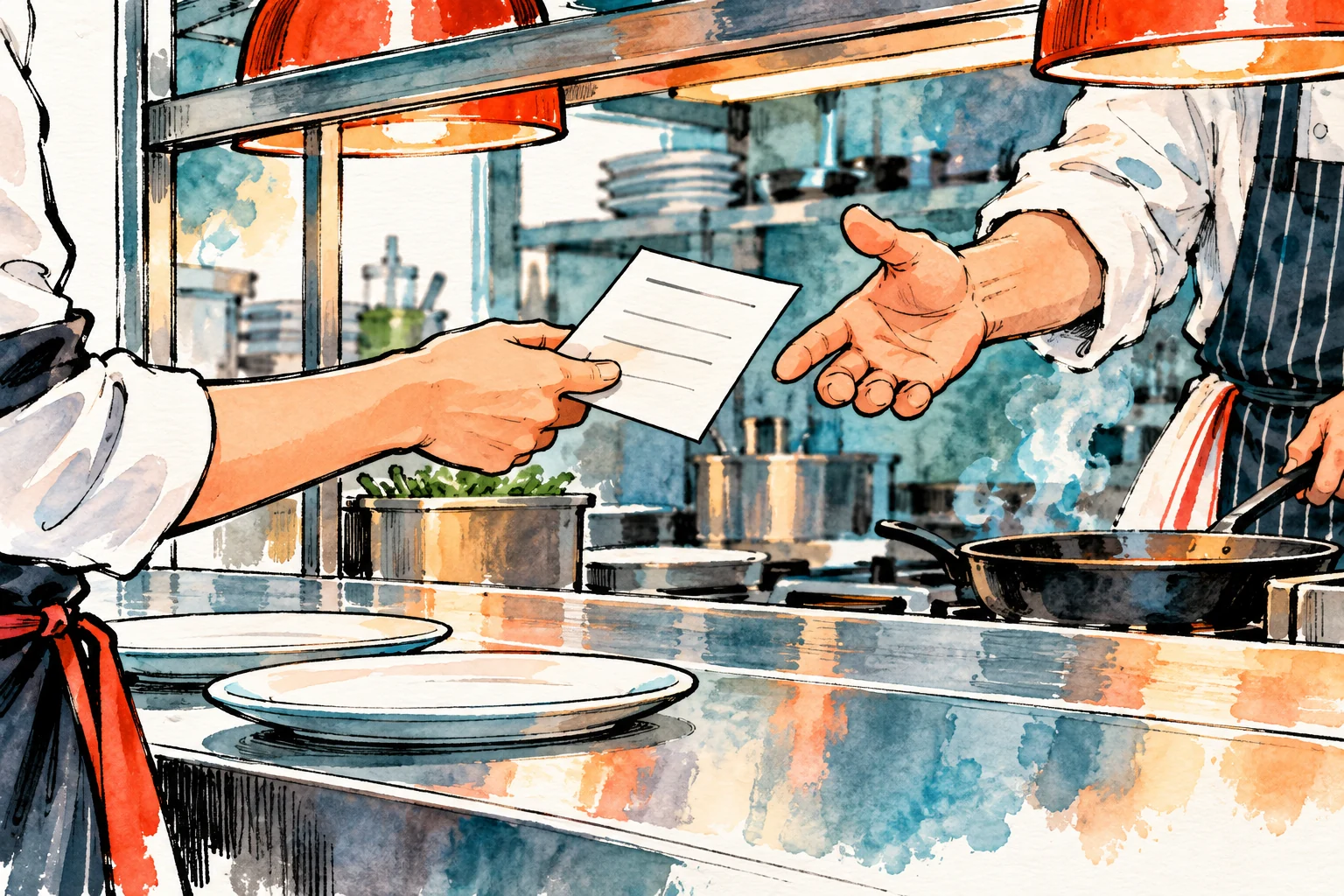
紙へ切り替える場合は、席番号、時刻、商品・個数、調理へ渡したか、支払済みかを残します。復旧したら、その紙とシステムに届いた注文を一件ずつ見比べます。担当を決めずに全員が入力すると、同じ注文を二度入れるおそれがあります。照合を担当する人と、再入力が必要な注文の判断方法を、提供元と確認しておきます。
試す席を決め、減った仕事と増えた仕事を見る
本格導入前に試せるなら、席と時間帯を絞ります。比較するのは、注文を聞くまで、厨房へ届くまで、提供までの時間です。取消し件数や操作案内の件数も残すと、どの仕事が変わったかを追えます。曜日、来客数、メニューなどの条件も添えてください。
注文を聞く時間が減っても、厨房で未提供を探す時間が増えたなら、出力先や提供済みの扱いへ戻ります。操作案内が多ければ、QRの位置、メニューの文字、最初の声かけを見直します。一度に全部変えず、困った場面を一つ直して、同じ流れを通します。
売上や客単価の変化だけから、システムの効果を決めることはできません。販促や来客構成も変わるためです。まず店で確かめたいのは、減らしたかった作業が減り、取消しや会計まで担当者が迷わず進められるかです。
相談には、店の一日の動きを持っていく
funfoでPOSとスマホ注文をまとめる場合、店のiPadや対応プリンターで注文を確認し、スタッフ注文にはiPhoneのハンディを使う構成を検討できます。Freeは月額0円・同時ログイン最大1台。レジとホールで同時に使う端末を分けるなら、その台数に合う有料プランが必要です。厨房プリンターの条件も含め、同じ構成で見積もりを取ります。
出典:店側の注文確認方法、ハンディ案内、プラン別の台数と機器
かんたん注文を比べる場合も、客のスマホ、スタッフ注文、厨房、会計のどこを使うかを先に伝えます。資料には店の席数だけでなく、レジと厨房の距離、担当の分かれ方、現在の端末・プリンターを添えると、実際に必要な機器へ話を進められます。
funfoの資料を見て 注文から厨房までの構成を相談する
かんたん注文の注文方法と導入サポートを確認する
相談の最後は、「この一品を取り消したら、厨房の誰が何で気づき、支払いはどこで直しますか」と、用意した注文に戻ります。デモで確かめた画面、紙、担当者の返答を短く残します。そのメモを次の担当者に渡し、同じ注文をもう一度通せれば、店の手順として使い始められます。
基本の情報確認日:2026-10-05。10月18日はfunfoの端末台数・厨房プリンター条件、注文取消し、売り切れ2種類、オフライン表示から戻す案内を限定再確認しました。厨房の通知・受領、実際の返金、通信断の実機試験は行っていません。