席のQRコードを読み、お客さまが自分のスマホで料理を選ぶ。そんな注文方法が気になるなら、まず店の中へ届いた一品を追ってみてください。スマホから送れたあと、誰が受け取り、何を見て作り始めるのか。注文の入口を変えるだけでは分からないところです。
モバイルオーダーは、お客さまが自分のスマホから注文を送る仕組みです。QRコードは注文画面の入口。店側は届いた内容を画面や紙で受け、料理を作って提供します。売上を記録するPOSや、代金を受け取る決済とは役割が異なり、注文時に払うか食後に払うかでも試す手順が変わります。
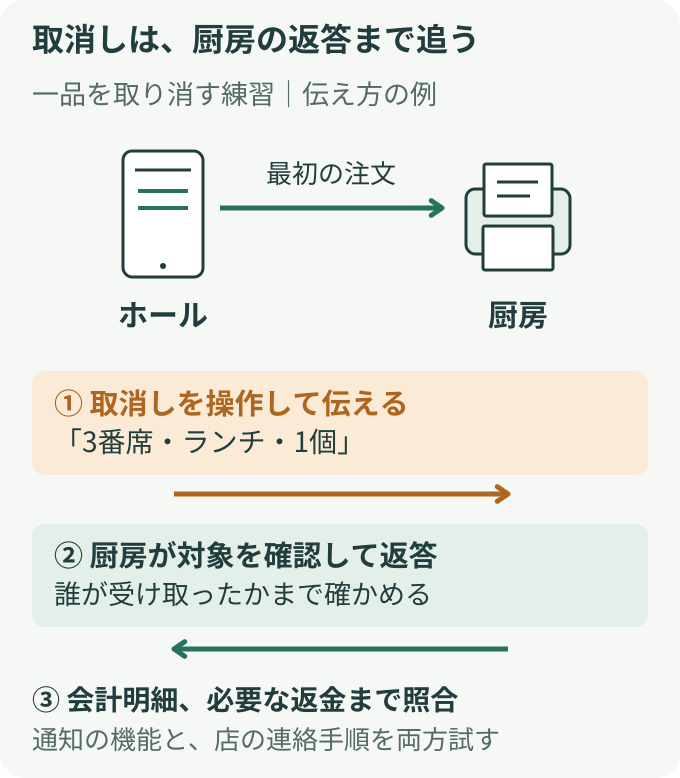
ここでは、口頭注文をスタッフが端末へ入力する流れを出発点に、スマホ注文へ変えると減る仕事と残る仕事を見ます。導入前のデモでは、一品を送るだけで終わらず、取り消しも続けます。レジの表示が消えても、作り始めた料理は止まりません。厨房の担当者が変更を受け取ったところまで通しましょう。
取消しは、厨房の受領と支払いも確認
注文表示の修正 → 厨房が変更を受領 → 支払済みなら返金を確認
目次
まず一品。口頭注文から提供まで、止まる場所を探す
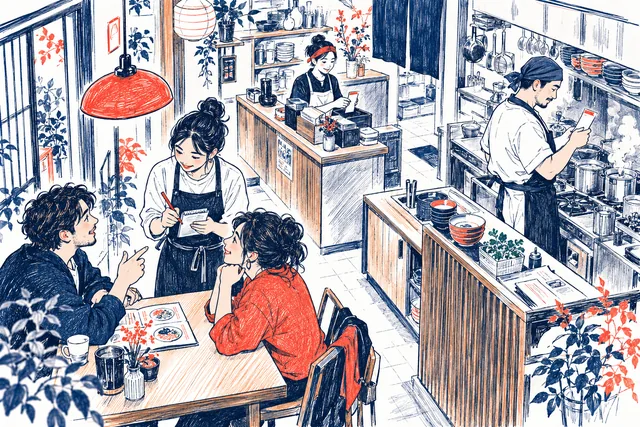
スタッフが「ランチ一つ」を聞き、紙に書き、厨房へ渡し、あとでレジにも入れる店を想像してください。客のスマホから厨房とPOSへ注文が届く構成なら、この書き写しを減らす候補になります。一方、料理の説明や提供、変更への対応は人の仕事として残ります。店が自動にしたいのはどの受け渡しか、まずそこを選びます。
「ホールが忙しい」だけでは、導入する機能を選べません。席へ往復する時間が長いのか、メニューの説明が長いのか、手書きの内容をレジへ入力し直しているのか。混む時間に一件の注文を追い、担当が変わる場所をメモします。
席への移動が多ければ、スタッフ用ハンディと客のスマホ注文が候補になります。ハンディはスタッフが持ち歩く注文端末なので、料理の説明は対面で続けながら伝達を変えられます。客のスマホ注文は、客が自分で選んで送る入口です。写真や説明文で選べるか、直接話す接客を残すかも考えます。注文は早く届くのに提供が遅いなら、厨房の受取りや調理の順番も見ます。
デモには、たとえば「同じ席からランチ一つ、ドリンク一つ。その後にドリンクを追加し、ランチを取り消す」という練習用の注文を用意します。店のメニューへ置き換えて構いません。提供元に、実売上やカード請求を発生させず練習できる方法を確認してから進めます。
厨房の担当者が、その伝票で作業を始められるか
最初の注文を送り、ホールと厨房で同じ内容を照合します。見るのは料理名だけではありません。席番号、個数、追加指定、注文の順番が、担当者の使う紙や画面にどう出るかを見ます。厨房の実際の置き場所から読んでもらってください。
料理とドリンクを別の担当が作る店なら、どの出力先へ何を送るかを決めます。一枚を二人で回す方法と、担当ごとに出す方法では、確認の手間が違います。「プリンターを増やせる」だけで終えず、ドリンク担当に料理分が混ざるか、セット注文をどこでまとめるかまで試します。
| 場面 | 見るもの | 次へ進む条件 |
|---|---|---|
| 最初の注文 | 客の注文完了表示と、厨房の紙・画面 | 席・商品・個数・指定が一致する |
| 追加注文 | 最初の注文と追加分の表示 | 未調理の追加分を担当者が見分けられる |
| 一品取消し | 注文の修正履歴、厨房の通知または返答 | どの品を止めるか、受け取った人が分かる |
| 提供・会計 | 未提供の残りと、会計する明細 | 取消し済みの商品を提供・請求しない |
導入前の確認例です。通知や履歴の機能は、使う製品・プラン・機器で実際に確かめます。
再印刷も一度試します。同じ注文の紙をもう一枚出したとき、厨房が新規注文と区別できるか。区別の表示がないなら、誰が再印刷を伝え、古い紙をどう扱うかを店の手順として決めます。紙が出ることと、二重に作らないことは、別々に確かめます。
funfoの料金表では、Freeのプリンター連携はレシート用で、厨房用はLite AI以上です。さらに公式は、レシートプリンターを厨房用として使えないことと、掲載するクラウドキッチンプリンターはfunfo以外の経路で買ったものを接続できないことを案内しています。手元にプリンターがある店も、型番と購入経路を伝えてから構成を決めてください。
出典:funfoのプラン別プリンターと台数
一品を取り消す。画面、厨房、返金を別々に終える
未払いの注文からランチを外すなら、注文内容と請求額を直す必要があります。すでに代金を受け取っているなら、お金を戻す返金も必要です。さらに厨房が作り始めていれば、何を止めるかを人へ伝えます。一つの「取消し」という言葉に、この三つの仕事が重なっています。
練習で注文を入れたら、厨房担当に「受け取った」と伝えてもらいます。そのあと、ホール側で一品を取り消します。ここで、厨房のどこが変わるかを見ます。紙が追加で出るのか、画面が変わるのか、別の連絡が必要なのか。確認できた方法を採用します。
funfoの公式ヘルプでは、iPadの「注文管理」か「会計管理」からキャンセルできます。注文管理では注文右上の歯車を開き、対象商品を左へスワイプして削除します。会計管理では数量を減らす方法などが案内されています。この操作説明だけでは、厨房の担当者が変更を受け取ったことまでは分かりません。
出典:funfoの注文取消し手順
口頭連絡を残す店なら、「何番席の、どの品を、いくつ取り消すか」を伝え、厨房担当の返答まで確認します。伝言を置いただけで終わりにせず、作り始めている場合の判断を誰がするかも決めておきます。注文を取り消せることと、調理済みの商品を店がどう扱うかは、同じ設定では決まりません。
事前決済を使うなら、次は返金です。取消しに連動するか、決済側で別操作が必要か、誰にその権限があるかを聞きます。完了表示や履歴をどこで確認し、お客さまへ何を案内するかまで通してください。取消しが表示された段階で「返金も済んだ」と判断しないためです。
売り切れは、明日の販売状態まで確かめる
仕入れがなくなったときは、追加注文を受ける前にメニューの販売状態を変える必要があります。funfoの「売り切れ」は解除するまで続き、「本日売り切れ」は翌営業日に販売中へ戻ります。翌日も入荷しない品なら、翌朝も注文できない設定かを確かめます。
出典:funfoの売り切れ設定
売り切れを変更する人と、開店時に確認する人を決めます。客のスマホ側にも反映されるところまで見てください。厨房では把握していても、注文画面が販売中のままなら、説明と取消しの仕事がまた増えます。
スマホを使えないお客さまの注文を、同じ席へ入れる
funfoは専用アプリなしでQRから注文でき、かんたん注文もセルフ注文と店側で扱う注文機能を案内しています。アプリの準備が要らなくても、電池切れや通信不良、操作に慣れていない場面は残ります。
出典:funfoのモバイルオーダー案内、かんたん注文の案内
かんたん注文の販売案内では、客のスマホで使うセルフ注文と、スタッフ向けの席管理・注文機能を2026年10月12日に本文で確認しました。ただし、機能がそれぞれあることと、一つの席へ注文・会計が期待どおりまとまることは別です。次の練習を、使うプランと機器で通してください。
席を案内する際は、「QRから注文できます。操作が難しい場合はスタッフにお声がけください」と、口頭で頼めることも伝えます。紙のメニューをどこへ置くか、聞いた注文を誰が端末へ入力するかを決めておけば、その場で注文方法を考え直さずに済みます。
練習では、一つの席にスマホとスタッフの両方から注文を入れます。会計が同じ席にまとまるか、同じ商品を二重に入力していないかを確認します。席移動や別会計をよく扱う店は、注文が残った状態でその操作も続けて試します。
料理の受取りを客に知らせる店では、呼出し方法も必要です。funfo公式のELLE WORLD事例では、TALKS cafe & barが当初のLINE通知では連絡できない海外客向けに、ベル呼出しを組み合わせています。販売元による一店舗の導入事例であり、現在の機能制約を示すものではありません。参考になるのは、実際のお客さまへ届く方法を用意した点です。
出典:funfo公式のELLE WORLD現場インタビュー
通信が切れたら、紙の注文と復旧後の表示を照合する
レジがネットへつながっていても、客のスマホから注文できるとは限りません。客席で注文画面を開き、ホールの端末、厨房の出力先まで確認します。回線が弱い席があれば、そこではスタッフが注文を受ける方法も含めて試します。
funfoの「オフラインモード」は、iPadのネット接続が途切れたときや不安定なときの表示です。公式ヘルプは接続を見直し、復旧後にアプリ上部の「オフラインモードをオフにする」で通常へ戻す手順を案内しています。通信断中の客の注文、厨房への出力、決済がどこまで動くかは、使う構成で別に確認します。
出典:funfoのオフライン表示への対応
紙へ切り替える場合は、席番号、時刻、商品・個数、調理へ渡したか、支払済みかを残します。復旧したら、その紙とシステムに届いた注文を一件ずつ見比べる。担当を決めずに全員が入力すると、同じ注文を二度入れるおそれがあります。照合を担当する人と、再入力が必要な注文の判断方法を、提供元と確認しておきます。
試す席を決め、減った仕事と増えた仕事を見る
本格導入前に試せるなら、席と時間帯を絞ります。比較するのは、注文を聞くまで、厨房へ届くまで、提供までの時間です。取消し件数や操作案内の件数も残すと、どの仕事が変わったかを追えます。曜日、来客数、メニューなどの条件も添えてください。
注文を聞く時間が減っても、厨房で未提供を探す時間が増えたなら、出力先や提供済みの扱いへ戻ります。操作案内が多ければ、QRの位置、メニューの文字、最初の声かけを見直します。一度に全部変えず、困った場面を一つ直して、同じ流れを通します。
売上や客単価の変化だけから、システムの効果を決めることはできません。販促や来客構成も変わるためです。まず店で確かめたいのは、減らしたかった作業が減り、取消しや会計まで担当者が迷わず進められるかです。
相談には、店の一日の動きを持っていく
funfoでPOSとスマホ注文をまとめる場合、店のiPadや対応プリンターで注文を確認し、スタッフ注文にはiPhoneのハンディを使う構成を検討できます。Freeは月額0円・同時ログイン最大1台。レジとホールで同時に使う端末を分けるなら、その台数に合う有料プランが必要です。厨房プリンターの条件も含め、同じ構成で見積もりを取ります。
出典:店側の注文確認方法、ハンディ案内、プラン別の台数と機器
かんたん注文を比べる場合も、客のスマホ、スタッフ注文、厨房、会計のどこを使うかを先に伝えます。資料には店の席数だけでなく、レジと厨房の距離、担当の分かれ方、現在の端末・プリンターを添えると、実際に必要な機器へ話を進められます。
funfoの資料を見て 注文から厨房までの構成を相談する
かんたん注文の注文方法と導入サポートを確認する
相談の最後は、「この一品を取り消したら、厨房の誰が何で気づき、支払いはどこで直しますか」と、用意した注文に戻ります。デモで確かめた画面、紙、担当者の返答を短く残す。そのメモを次の担当者に渡し、同じ注文をもう一度通せれば、店の手順として使い始められます。