写真に写っていないことを、一言だけ足す
料理は写っているけれど、どうしてその店へ入ったのかは写っていない。「開場まで時間があって寄った喫茶店」。それくらいの短い文章があると、写真の手前にあった出来事も残せます。
テキストは「…」→「アルバムを編集」からテキストアイコンを選んで入力し、完了します。位置を動かすには再び編集画面を開き、文章を置きたい場所へドラッグして完了します。テキストの追加と位置変更
「雨がやんだので海へ」「開演前に撮った看板」。朝から午後、開演前から終演後など、場面が切り替わる場所に置いてみます。一枚ずつに説明を付けず、場面の変わり目だけに置くと、写真も眺めやすくなります。会話や理由を思い出せない箇所は、日付や場所だけでも。
一覧に戻ったとき、見つかる表紙にする
カバーにしたい写真をアルバムの中で開き、「…」から「アルバムカバーに設定」を選びます。カバー写真の変更手順
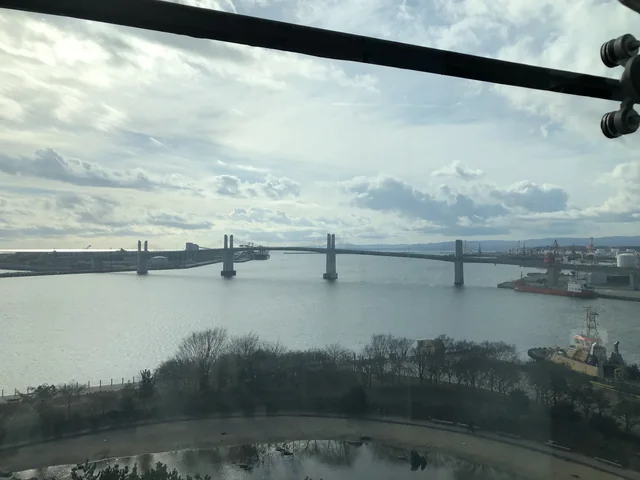
大きな橋の形なら、小さく表示されても目印になります。会場の看板の細かな文字が読めなくても、照明の色で見分けられることもあります。写真としていちばんよく撮れた一枚と、一覧で見つかる一枚を比べてみてください。
いったんアルバムを閉じ、名前とカバーを頼りに開き直します。見つけにくければ、似たアルバムと重ならない行き先や公演名をタイトルへ足す。開けたら編集画面を閉じて、最後まで眺めます。直すのは、ここで長いと感じた場面だけでよさそうです。
写真を減らす操作は、行き先まで読む
アルバムから外す、アーカイブへ移す、ゴミ箱へ移す。この三つでは、写真の残る場所が違います。
表は横に動かして読めます。
| したいこと | 選ぶ操作と残る場所 |
|---|---|
| 今回の一冊だけから外す | アルバムの編集画面で外す。ライブラリの写真は残る。 |
| 「フォト」の一覧では見せずに保存する | アーカイブ。追加済みのアルバムや検索結果には残り、保存容量も使う。 |
| 写真自体を削除する | ゴミ箱へ移す。アルバムだけでなく、バックアップがオンの端末にも影響する。 |
アーカイブの扱いはGoogleの公式案内〈英語〉、削除の影響範囲は写真と動画の削除について〈英語〉で確認できます。アルバムを短くしたいだけなら、編集画面で外す操作を選びます。
間違ってゴミ箱へ送った直後なら、表示される「元に戻す」を使います。写真が見つからなくなったら、同じアカウントのゴミ箱やアーカイブを確認する前に、さらに整理を進めないでください。
できあがった一冊に、名所と、赤い椅子と、帰り道が並ぶ。開くたびに長く眺める写真が変わっても、そのまま置いておけます。