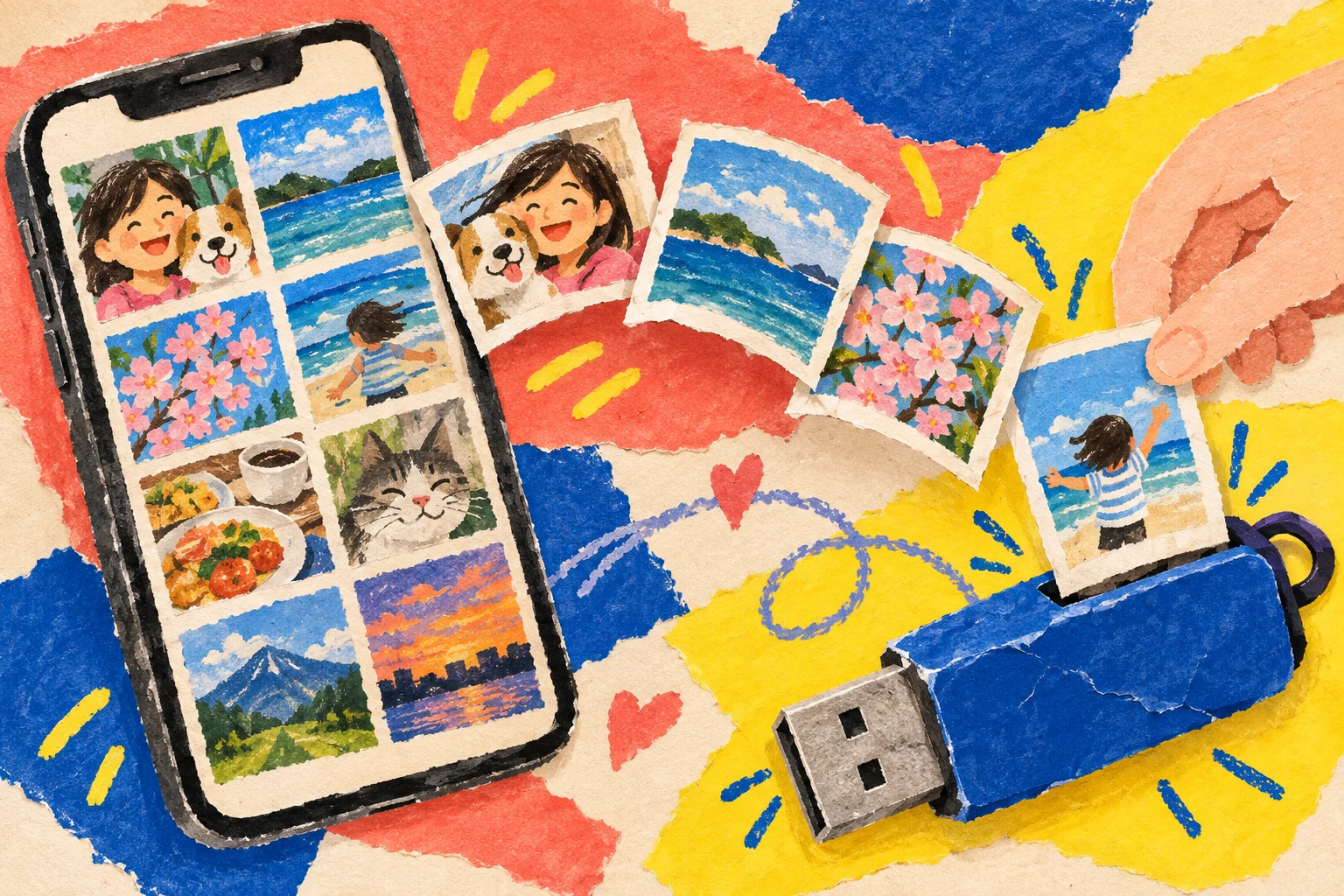
Google フォトは、ネットに保存した写真を見返したり整理したりできるサービスです。その「アルバム」は、たくさんの写真から選んだ一冊を作る機能。旅行やライブの写真を全部消して整える必要はありません。一日分を選び、並びと短いメモを整えると、撮ったあとも開きたくなる入口ができます。この記事ではパソコンのブラウザを使います。
名所の全景の隣に、喫茶店の赤い椅子があってもいい。行き先を説明する写真と、もう一度眺めたい写真は、同じとは限りません。私はそういう脇の一枚も残したいです。
目次
アルバムの役目を知り、一日分から選ぶ
Google フォトに保存した写真全体を、ライブラリと呼びます。アルバムは、その中の写真を集めて見せる一覧です。紙の写真を別の箱へ移すのとは違い、アルバムから一枚外してもライブラリには残ります。元の写真をゴミ箱へ入れる操作とは分けて使います。アルバムを作ったこと自体は、別の保存先へのバックアップにはなりません。アルバムから外した写真の扱い
PC、つまりパソコンで、ウェブサイトを見るソフトのブラウザからGoogle フォトを開きます。写真を保存しているアカウント、つまり自分の利用者登録にログイン。まず旅行の一日や公演の日を一つ決めます。一年分を眺めていると、次の旅行の写真まで気になって、どこから作るかを決め直すことになりそうです。
ここでは、自分で新しいアルバムを作って編集します。並びやカバーなどを変えられるのは作成者です。他の人が作ったアルバムに共同編集者として参加している場合は、写真や動画の追加までなので、同じ編集ボタンが出るとは限りません。アルバムの作成者と共同編集者の違い
その日の写真が見つからなければ、右上のアカウント表示を確認します。スマートフォンに見えている写真でも、PCで開いたアカウントに保存されているかは別に確かめたいところです。写真がそろってから、選び始めます。
似た写真が何枚もあれば、その場面で残したかったものを見ます。表情なら顔、夕焼けなら空の色。人物が小さくても、紫色の空が好きならその写真を入れる。ライブでは、会場の撮影ルールに沿って撮った看板や帰り道の写真も候補になります。
選ぶ基準が浮かばなければ、「どこへ行ったか」「何をしていたか」「何が好きだったか」の三つから一枚ずつ。駅の写真で始まり、食事でひと息つき、気に入った空の色で終わる。それだけでも一日の流れができます。全部の出来事を記録する日記にしたいのか、好きな場面を眺める一冊にしたいのかで、入れる枚数も並びも変えてよいと思います。
この段階では、候補を選ぶだけです。外した写真をゴミ箱へ送る必要はありません。あとから見比べて別の一枚へ替えられるよう、元の写真はそのまま残しておきます。
写真を選んで、日付と行き先を付ける
- 写真の選択アイコンを押し、アルバムに入れる写真を選びます。
- 上部の追加アイコン「+」から「アルバム」→「新しいアルバム」を選びます。
- タイトルを入力し、完了アイコンを押します。
GoogleのPC向け作成手順に沿った操作です。たとえば「2026年9月 横浜ライブ」「2026年夏 金沢の週末」。名前には日付と、行き先か公演名を入れておくと、アルバム一覧から探し直しやすくなります。
「最高の一日」と付けたいなら、その後ろに日付を。最高の日が増えたときにも見分けられます。
タイトルは探すための言葉、カバーは一覧に並んだときの目印、写真の並びは開いたあとの流れ。三つの役目を分けると、全部を一枚の「いちばんよい写真」に任せなくて済みます。まず名前を付け、次に中を整えてから表紙を選びます。
写真を足したくなったら、作ったアルバムを開き、右上の追加アイコンから選んで「完了」を押します。最初の選択をやり直すために、アルバムを作り直さなくても大丈夫です。
時間順を眺めて、最初の一枚を選び直す
アルバム右上の「…」から「アルバムを編集」へ進み、並べ替えアイコンで古い順を選びます。駅、街角、食事、夜景。まず撮った順にすると、同じ場面が続くところを見つけやすくなります。写真を個別に動かすには、編集画面でドラッグします。マウスなどで写真を押したまま、置きたい位置へ動かして離す操作です。アルバムの並び順を変える方法
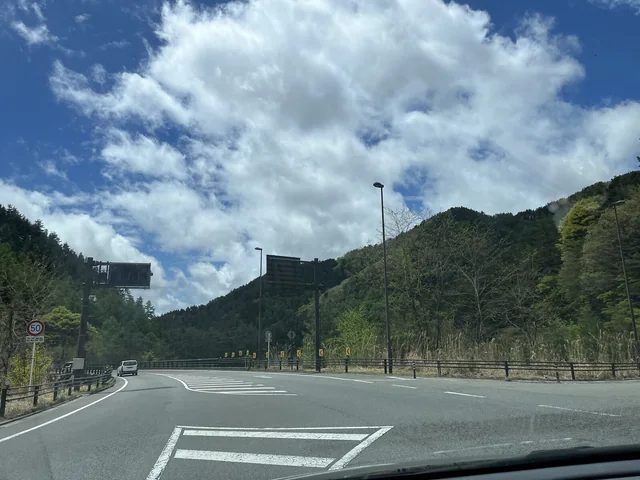
1 道と空
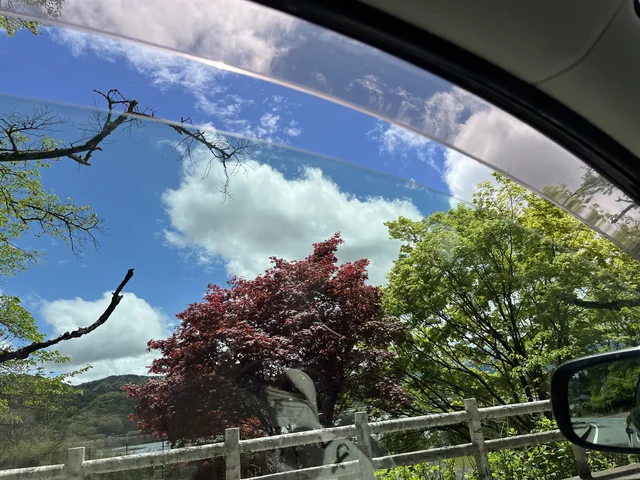
2 車窓の葉の色
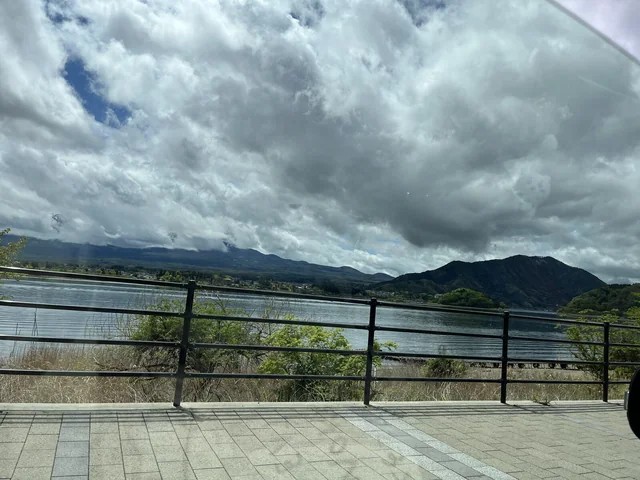
3 水辺の大きな雲
この3枚なら、道と空から始まり、車窓の葉を通って、水辺の雲へ進みます。出かけた順が伝わる並びです。一方、大きな雲の形を最初に見せたければ、3枚目を先頭へ動かす。その一枚を選ぶ理由があれば、時刻順から外しても構いません。
ライブの写真なら、昼の会場の看板を入口にするか、夜の照明を入口にするか。私は色が気に入った夜の写真を先に置きたくなります。到着した順を残したければ、駅から始めればいい。同じ写真で、違う入り方ができます。
途中で同じ料理が何枚も続き、長く感じたら、その場面を思い出せる一枚まで減らします。アルバム編集画面の写真の削除アイコンで外せます。これはアルバムからの除外で、Google フォトのライブラリには残ります。アルバム内の写真を外す操作
最後は帰りの駅でも、もう一度見たい小物でも。帰路の写真がない日に、無理に終わりの風景を探す必要はありません。
写真に写っていないことを、一言だけ足す
料理は写っているけれど、どうしてその店へ入ったのかは写っていない。「開場まで時間があって寄った喫茶店」。それくらいの短い文章があると、写真の手前にあった出来事も残せます。
テキストは「…」→「アルバムを編集」からテキストアイコンを選んで入力し、完了します。位置を動かすには再び編集画面を開き、文章を置きたい場所へドラッグして完了します。テキストの追加と位置変更
「雨がやんだので海へ」「開演前に撮った看板」。朝から午後、開演前から終演後など、場面が切り替わる場所に置いてみます。一枚ずつ説明するより、写真を見る時間を残したいです。会話や理由を思い出せない箇所は、日付や場所だけでも。
一覧に戻ったとき、見つかる表紙にする
カバーにしたい写真をアルバムの中で開き、「…」から「アルバムカバーに設定」を選びます。カバー写真の変更手順
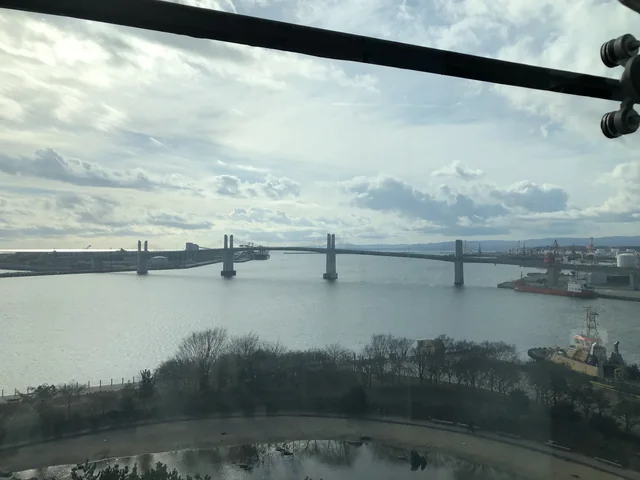
大きな橋の形なら、小さく表示されても目印になります。会場の看板の細かな文字が読めなくても、照明の色で見分けられることもあります。写真としていちばんよく撮れた一枚と、一覧で見つかる一枚を比べてみてください。
いったんアルバムを閉じ、名前とカバーを頼りに開き直します。見つけにくければ、似たアルバムと重ならない行き先や公演名をタイトルへ足す。開けたら編集画面を閉じて、最後まで眺めます。直すのは、ここで長いと感じた場面だけでよさそうです。
写真を減らす操作は、行き先まで読む
アルバムから外す、アーカイブへ移す、ゴミ箱へ移す。この三つでは、写真の残る場所が違います。
| したいこと | 選ぶ操作と残る場所 |
|---|---|
| 今回の一冊だけから外す | アルバムの編集画面で外す。ライブラリの写真は残る。 |
| 「フォト」の一覧では見せずに保存する | アーカイブ。追加済みのアルバムや検索結果には残り、保存容量も使う。 |
| 写真自体を削除する | ゴミ箱へ移す。アルバムだけでなく、バックアップがオンの端末にも影響する。 |
アーカイブの扱いはGoogleの公式案内〈英語〉、削除の影響範囲は写真と動画の削除について〈英語〉で確認できます。アルバムを短くしたいだけなら、編集画面で外す操作を選びます。
間違ってゴミ箱へ送った直後なら、表示される「元に戻す」を使います。写真が見つからなくなったら、同じアカウントのゴミ箱やアーカイブを確認する前に、さらに整理を進めないでください。
できあがった一冊に、名所と、赤い椅子と、帰り道が並ぶ。開くたびに長く眺める写真が変わっても、そのまま置いておけます。