
USBメモリは、写真などのデータを持ち運べる小さな保存機器です。iPhoneに対応するものなら、パソコンを介さず写真の控えを作れます。最初は写真を数枚と短い動画を一本だけコピーし、保存先を見に行く「ファイル」アプリでUSB側を開く。接続できることと、残したい写真が保存できたことを、順に確かめます。Appleの書き出し手順
先に決めたいのは、撮ったままの元データを残すか、色や切り抜きを整えた一枚を残すかです。「未編集のオリジナル」は編集前のデータ。夕焼けの色を気に入るまで直したなら、仕上げた写真も別に残したいです。

目次
USBに残すのは、iPhoneとは別のコピー
コピーは元の写真を残したまま、別の保存先にも同じデータを作ることです。USBへ書き出しても、iPhoneから写真が消えたり、空き容量が増えたりはしません。この控えを、元の写真を失ったときにも使えるように用意するのがバックアップ。保存ボタンを押すところで終わらず、USB内の写真が開けるかまで確かめます。
一方、iCloud写真は、ネット上の保管先とAppleの「写真」の内容をそろえる同期の仕組みです。削除もほかの機器へ伝わります。USBに作ったコピーはこの同期とは別なので、USBをつないでいない間に新しい写真が自動で追加されるわけではありません。次の旅行の写真も残すなら、またコピーする日を作ります。iCloud写真でそろう内容
たとえば旅行の写真を残すなら、「元データをUSBに保管したい」のか、「色を直した写真を家族のパソコンで見たい」のかで、書き出す内容が違います。この記事の基本手順は編集前の元データ用です。使う目的を決めたら、接続できる差し込み口、保存先の表示、元データの準備の順に確認します。
USBを選ぶ前に、iPhoneの差し込み口を見る
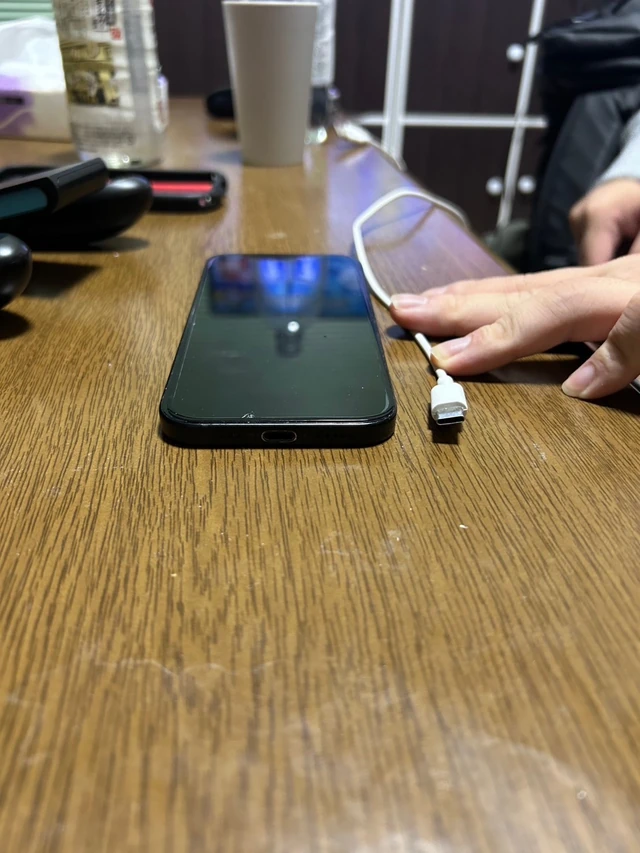
端子は、ケーブルや機器を差し込む接点です。USB-Cは丸みのある平たい形、USB-Aはよくある四角い形で、まず形を合わせます。USB-C端子のiPhoneなら、同じ端子を持つ対応USBメモリを直接つなげます。USB-Aのメモリを使うなら、外部ストレージ、つまりUSBなどの保存機器の接続に対応したUSB-Cアダプタが必要です。アダプタは接続の形を橋渡しする道具ですが、充電専用品では写真を送れるかまで分かりません。
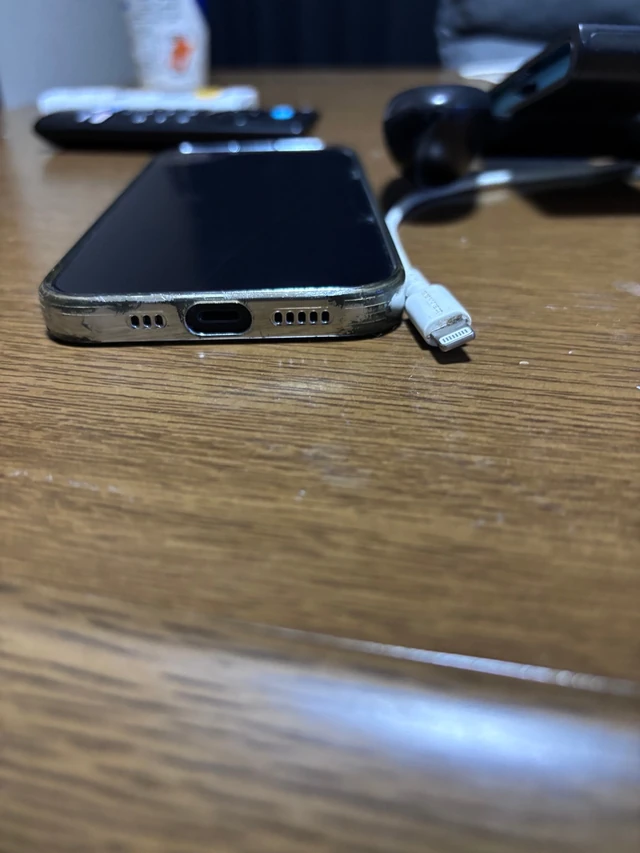
LightningはAppleの細い接続端子で、USB-Cとは別の形です。Lightning端子のiPhoneで一般的なUSBメモリを使う場合は、Appleが案内するLightning - USBカメラアダプタなどが候補です。形が合っても、機器を動かす電力が足りない場合があります。外部電源が必要なドライブなら、Lightning - USB 3カメラアダプタへUSB電源アダプタを接続する方法があります。USB-C機では、複数の機器をつなぐ電源付きUSBハブを使えます。接続できる機器と給電の条件
端子の種類は、AppleのiPhone 14の技術仕様とiPhone 15の技術仕様で確認できます。
差し込み口に加え、メーカーの対応表でiPhoneの機種、iPhoneを動かす基本ソフトのiOSの版、必要なアプリを見ます。Lightningへ直接挿すメモリには専用アプリを使う製品もあり、その場合は製品側の保存手順に従います。下の操作を使いたいなら、標準の「ファイル」アプリで扱えるかまで確かめてください。
保存先のUSBを先に開く
USBを接続して「ファイル」を開き、「ブラウズ」→「場所」からUSBの名前を選びます。「場所」が見えなければ、もう一度「ブラウズ」をタップします。ここで名前が出て、中身を開けるところまで進めます。外部ドライブを表示する手順
フォルダは、保存したデータをまとめる入れ物です。USBの中に「2026-09_金沢」のようなフォルダを作ると、あとで写真を探せます。「…」→「新規フォルダ」です。この項目が出ない場所には作れません。フォルダ作成の案内
私は数字だけの名前より、行き先も添えたいです。日付を見て、どこへ行った日か考え直す手間が減るので。元データと編集後の写真を両方残すなら、その中を「元データ」「編集後」に分けておきます。
名前が出ない場合は、アダプタの対応と給電を確認し、USBの保存形式を調べます。これはデータをUSBの中にどう整理して記録するかという決まりで、仕様欄では「ファイルシステム」と書かれる項目です。Appleの条件はデータパーティション、つまり保存領域の区切りが一つで、APFS、暗号化APFS、HFS+、exFAT、FAT32、FATのいずれか。名前を暗記するより、USBの仕様がこの一覧にあるかを照合します。写真一枚の記録形式であるJPEGやHEIFとは、別の確認です。認識できる保存形式
認識させるために「消去」「フォーマット」を押すと、USBの中身を失います。既存ファイルがあるなら、先に別の保存先へコピーします。AppleはUSB-C機の「ファイル」で形式を変更する操作も案内していますが、保存されている物を確かめてから行う作業です。外部ドライブの消去と形式変更
iCloudにある元データを用意する
iCloud写真で「ストレージを最適化」を使っていると、iPhoneには省スペース版、iCloudには細部を記録した高解像度の元データが保存されます。画面で見えているから、元データが全部本体にあるとは限りません。iCloud写真と最適化の仕組み
Appleのコピー手順は、「設定」→自分の名前→「iCloud」→「写真」から「オリジナルをダウンロード」へ進みます。現行の案内では途中に「iPhoneストレージ」が入ります。iOSによって表示が違うので、ダウンロード手順と手元の画面を合わせてください。
ダウンロードには通信と本体の空き容量が必要です。容量を空けようとして、まだUSBへ保存していない写真を先に消さないでください。iCloud写真では削除も同期されるためです。
数枚だけを残したいときや、編集後の最新の見た目を保存したいときは、iPhoneのブラウザでiCloud.comの「写真」を開き、選んでダウンロードする方法もあります。ダウンロードは、ネットの保管先から手元へデータを受け取る操作です。Appleは、写真をまとめたZIPファイルを「ファイル」のダウンロード先から外部ストレージへコピーする手順を案内しています。こちらも一度受け取るため、本体の空き容量が不要になるわけではありません。iCloud.comからコピーする方法
写真アプリから書き出し、USB側で開く
接続と元データの準備が済んだら、USBをつないだまま写真アプリへ戻ります。
- 「選択」で、試しに残す写真と短い動画を選びます。
- 共有ボタンを押し、「未編集のオリジナルを書き出す」を選びます。
- 「場所」でUSBの名前を選び、作ったフォルダを開いて「保存」を押します。
- 書き出しが終わってから「ファイル」へ移り、USB内にあるコピーを開きます。
切り抜きや色補正をした写真でも、この操作で出るのは編集前の元データです。書き出される写真の仕様を見て、残したかった方と合っているか確かめます。
保存確認までが、ひとまとまり
選ぶ → 書き出す → USB側で開く
まず一枚を選ぶ
写真アプリで、試しに保存する一枚を選びます。
USBへ書き出す
「未編集のオリジナルを書き出す」からUSB内のフォルダを選びます。
例:2026-09_金沢
USB側を開く
「ファイル」でUSBの名前を確認し、保存した一枚を開きます。
この操作で保存するのは、編集前の元データです。
保存確認では、写真を拡大し、動画を音付きで再生します。見ている場所が「このiPhone内」や、ネット上のファイル保管先である「iCloud Drive」ではなく、USBの名前の下であることも確認してください。写真アプリの元画像を開くだけでは、コピーできたか分かりません。
問題がなければ、一日分や一つの旅行など、保存済みの範囲を追えるまとまりで増やします。選んだ写真と動画がそろっているかを見て、一まとまりが終わるまではUSBを抜かずに待ちます。数枚開けたことだけで、すべてのコピーが終わったとは判断しないようにしたいです。
止まった段階から、次に見るものを分ける
USBの名前が消える、コピーが途中で止まる
まず接続の緩み、給電条件、本体とUSBの空き容量を見ます。長い動画を含む大量コピーを何度もやり直す前に、短い動画一本へ戻します。それが通るかで、接続の問題か大きなデータの問題かを調べやすくなります。
写真は入るのに、大きな動画だけ入らない
写真一枚、動画一本は、それぞれ一つのファイルとして保存されます。FAT32では一つのファイルに約4GBの上限があります。GBはデータの量を表す単位です。たとえば空きが20GBあるUSBでも、5GBの動画一本はこの上限にかかります。USB全体の空きと、一本に許される大きさは別です。バッファローのファイルサイズ制限の説明
大きな動画には、iPhoneが扱える形式の中ではexFATが候補になります。exFATは4GB以上のファイルにも対応します。形式変更は中身の消去を伴うので、既存データの退避が先です。空の対応USBを別に使う方法もあります。形式ごとの対応の違い
USBにはあるが、別の機器で写真を開けない
保存した写真や動画の形式に、その機器が対応しているかを見ます。USBの保存形式と、中の写真・動画の形式は別々の確認です。iPhoneの共有オプションには「互換性優先」があり、JPEGやMOVへ変換される場合がありますが、保存方法による違いがあります。共有するファイル形式の設定
元データは保管用に残し、見る機器に合わせたコピーを別フォルダへ作ると取り違えにくくなります。色を直した一枚を残したかったなら、開けるだけでなく、切り抜きや色も見比べてください。
容量を空けるのは、コピーを確かめた後に
USBへの書き出しはコピーなので、それだけではiPhoneの空き容量は増えません。iCloud写真がオンのまま写真アプリで削除すると、iCloudと、同じ利用者登録のApple Accountで同期するほかの端末からも消えます。「このiPhoneの分だけ消す」という操作にはなりません。削除が反映される範囲とiCloudで写真を同期する仕組み
iPhoneの容量を減らしつつiCloudには残したいなら、「ストレージを最適化」を使う選択肢があります。iCloud側からも減らしたいなら、必要な写真と動画を別の保存先で開けることを確かめ、USBの故障や紛失に備えてもう一つコピーを用意してから、消す対象を決めます。
削除した写真は通常「最近削除した項目」から30日以内なら復元できますが、完全に削除したものは戻せません。さらにAppleは、iCloud写真を使い、iCloudストレージの上限を超えている状態で写真や動画を削除した場合、その写真や動画はデバイスから直ちに削除され、「最近削除した項目」からも復元できなくなると案内しています。保存の代わりに30日間を当てにしないでください。容量超過時の注意、削除と復元の公式手順
書き出しが終わったらUSBを外し、もう一度つなぐ。残したかった一枚を「ファイル」から開きます。傾いた集合写真でも、夕焼けでも。その写真と、保存先の名前を見てから、次の整理へ進みます。