Google フォトで見返すなら、バックアップを確かめて端末から外す
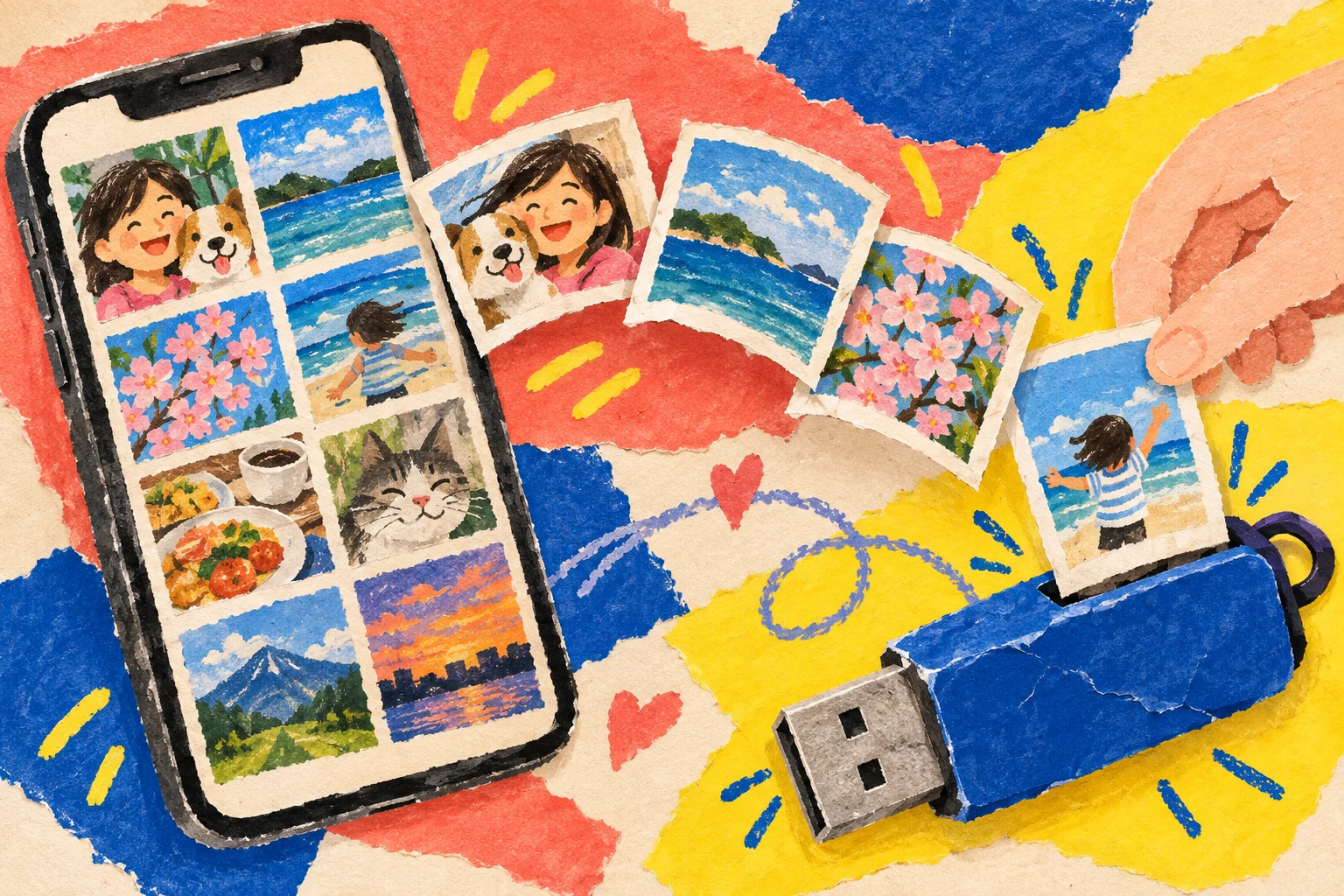
Google フォトを写真の保管先・見返す場所として使い、Appleの「写真」には残さなくてよい。この条件なら、Google フォトの「このデバイスの空き容量を増やす」が候補です。バックアップ済みの写真を端末から取り除き、Google フォト側には残す機能です。端末の空き容量を増やす機能
GoogleのiPhone向け案内は、30日以上経過した写真や動画について説明しています。直近に撮った分まで全部が対象になると決めず、確認画面の件数と、残したい写真の保存状態を読みます。対象と削除前の条件
先にGoogle フォト右上のプロフィールから、保存先のアカウントとバックアップの進捗を確認します。バックアップがオンで保存容量に余裕があれば、写真全体の一覧、ライブラリ上部でも状態を確認できます。「バックアップ完了」を確かめ、残したい写真や動画も開いて「概要」→「詳細」の「バックアップ済み」を見ます。アプリに写真が並んでいるだけで判断せず、アップロード待ちや失敗が残っていないかまで。全体と一枚ごとのバックアップ確認
旅行の日付を思い出せるなら、ウェブサイトを見るソフトのブラウザからGoogle フォトを開き、同じアカウントでその日を探してみてください。先頭の一枚だけでなく、残したい動画や編集した写真も確認します。これは保管先を見分けるための確認で、数枚開けたことを全件保存の証拠にはしません。
この方法では、取り除いた写真をAppleの「写真」からいつもどおり開くことはできなくなります。通信できないときの閲覧にも制約があります。iCloud写真を同期していれば、その削除も同期されます。家族などで一緒に使うiCloud共有写真ライブラリ内の写真を削除すると、ほかの参加者も見られなくなります。共有中の写真が含まれるか分からないときは、まとめて削除する前に確認してください。家族に見せるときや移動中、どこから開きたいかで決めてください。削除後に写真を見られる場所、ほかの端末への影響
元の画質と、削除後に戻せる条件も確認する
元の画質も残したいなら、残したい写真や動画をGoogle フォトで開き、「詳細」にある保存済みデータのバックアップ画質も確認します。今のバックアップ設定だけで、以前の写真も同じ画質だと判断しないでください。「保存容量の節約画質」では圧縮され、条件によっては解像度も小さくなります。Google側に保存できていることと、元データをそのまま残せていることは別です。Apple側のオリジナルを消す前に、必要な元データを別の保存先へコピーしておきます。バックアップ画質による違い
Appleは、iCloudの容量上限を超えていると、削除した写真が「最近削除した項目」からも復元できなくなる場合を案内しています。「あとで戻せるはず」を保存の代わりにはできません。iCloud容量超過時の削除
端末から外してよいと決めてから、対象件数を読む
- Google フォト右上のプロフィールから「このデバイスの空き容量を増やす」を開きます。
- 「デバイスから[件数]個のアイテムを削除」の確認で、消す対象があることを読みます。Apple側から外してよい範囲を決められないなら、削除を確定せず戻ります。
- 確定した後、Google フォトに残したい写真を開けることを確認します。Appleの「最近削除した項目」を空にする判断は、後の完全削除前の確認まで待ちます。
Googleの端末整理手順に沿った流れです。ボタンを選ぶ理由は「Google側に残して、本体から外す」と決めたからで、Googleの保存容量を減らすためではありません。