1本目から非公開リストを作る
YouTubeにログインしたPCブラウザで、選んだ1本目の再生ページを開きます。作るときと見返すときは、同じアカウントを使います。
- 動画の「…」を押し、「保存」から「新しい再生リストを作成」へ進む。
- 名前を「今夜の3本」にし、公開設定で「非公開」を選んで作成する。
- 残りの動画も「保存」を開き、作ったリストを選ぶ。画面下部のメッセージで追加先を確かめる。
- 「マイページ」などに表示される再生リストから「今夜の3本」を開き、選んだ動画が並んでいるかを見る。
非公開を選ぶと、そのリストを参照できるのは自分だけになります。操作名と公開設定は公式のPC向け再生リスト案内で確認できます。「限定公開」は、リンクを知る人なら見られる設定です。自分だけの一覧にしたいなら「非公開」を選びます。公開設定ごとの違いも確認できます。
非公開でも、YouTubeのシステムや審査担当者が広告適合性・著作権・不正行為防止のために確認する場合があります。公開設定の公式説明
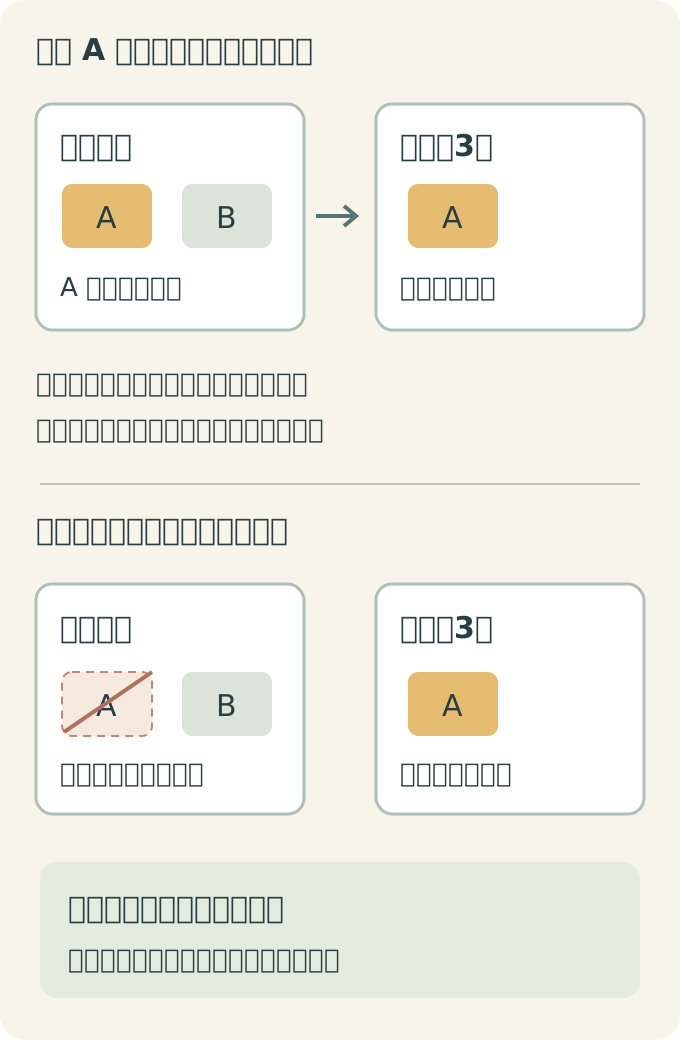
「今夜の3本」へ追加
後で見る
A・B今夜の3本
A
Aは両方の一覧に登録されています。動画ファイルを移動する操作ではありません。
「後で見るから削除」
後で見る
B今夜の3本
A
外れるのは「後で見る」の登録だけ。「今夜の3本」のAと、投稿者の元動画は残ります。
外す前に、操作中のリスト名を読みます。
新しいリストが見つからなければ、まずログイン中のアカウントと保存後の追加先を見直します。似た名前をもう一つ作る前に、今あるリストを探すほうが後で迷いません。
「保存」が使えない動画もあります。「後で見る」の公式ヘルプは、子ども向け動画には追加の制限があると案内しています。通常の再生リストでも追加する画面によって条件が異なります。表示されないボタンを探し続けず、その一本は再生ページから見る候補にします。「後で見る」の追加条件、再生リストの追加条件