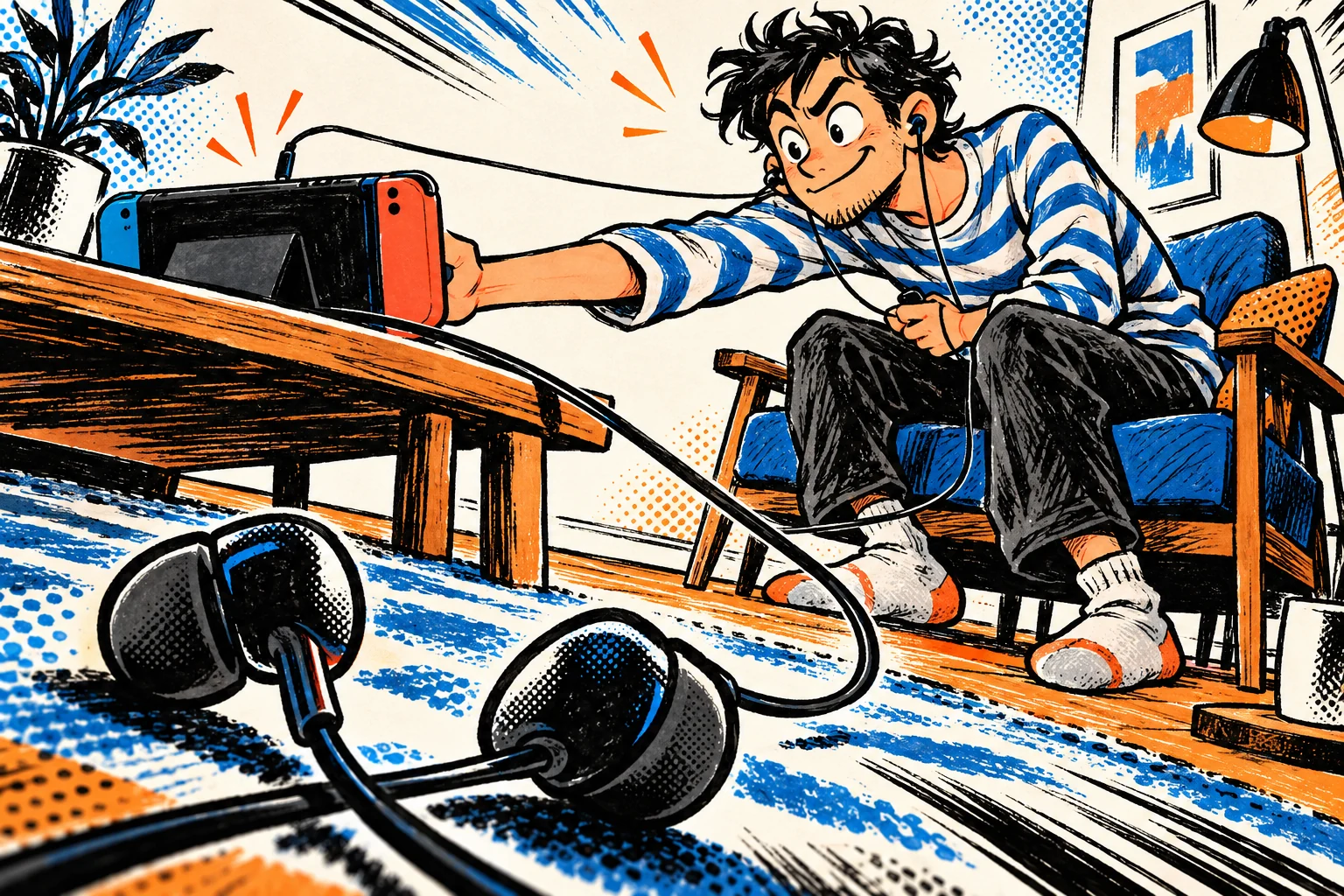
再接続してから、距離を変える
Bluetoothだけで遅れる場合は、イヤホンの電源を入れ直して本体へ接続します。自動でつながらなければ「設定」→「Bluetoothオーディオ」で機器名を選び、「このデバイスに接続する」を押します。スマートフォンなど別の機器へつながっている場合は、そちらとの接続を切ってから戻ります。登録済み機器の接続手順
同じ場面を試します。変わらなければ、本体とイヤホンを近づけ、間の障害物を取り除いて再び試します。任天堂は、遅延やノイズに対してこの順の対処を挙げています。無線の特性で遅れが発生することがあり、再接続だけで必ず消えるとは限りません。
近づけたときだけ改善するなら、いつもの席との距離や間にある物を見直せます。再接続、距離、設定を一度に変えると、何が効いたか追えなくなります。一つずつです。
音飛びも出る場合は、Wi-Fiの帯域を別に確認します。Wi-Fiは自宅のルーターなどへ無線でつなぎ、インターネットを使うための接続です。2.4GHz帯と5GHz帯は、そこで使う電波の区分です。イヤホンへ音を送るBluetoothとは役目が違いますが、電波同士が影響する場合があります。本体が2.4GHz帯に接続中で、ルーターが5GHz帯にも対応していれば、5GHz帯へ変更する対処が公式に案内されています。これは音飛びへの対処で、あらゆる音ズレをなくす設定ではありません。遅延・ノイズと音飛びへの対処
低遅延モードは、途切れないかまで聞く
次はイヤホンの正確な型番で説明書を開き、低遅延モードの有無を調べます。機能があれば、使うアプリと設定の手順を読み、オンとオフで同じ場面を比較してください。
たとえばATH-CKS30TW+は、スマートフォン用アプリ「Connect」に低遅延モードがあります。同時に、障害物や電波状況によって通信が途切れやすくなり、その場合はオフにするという注意があります。ATH-CKS30TW+のアプリ機能
音が早く聞こえるようになっても、打撃の途中で音が抜けるなら使いにくいものです。遅れと音飛びの両方で判断します。オンにして音飛びが増えたときは元に戻し、変化が分からなかったときはその結果を残します。
商品説明の「コーデック」は、音のデータを送って受け取るための方式です。送り手と受け手の両方が使える方式でつなぐため、イヤホンに多くの方式が載っていても、ゲーム機で全部使えるわけではありません。初代Switchは音声を送る用途の規格A2DPに対応し、使うコーデックはSBCです。「低遅延コーデック対応」というイヤホン側の表示だけで、初代Switchでもその方式を使える、遅れが小さくなるとは決められません。本体側の対応仕様
残った結果を、次の選び方に使う
無線を続けたいなら、候補のメーカーへ「初代Nintendo Switch本体のBluetoothへ直接接続したい」と伝えます。「ゲーム用」の表示だけでは、スマートフォン向けか、付属のUSB送信機を使う製品かが分かりません。
コードが邪魔にならず、有線で気にならなかったなら、その結果が有線を選ぶ理由です。席を離れるたびに外したくないなら、無線を続ける便利さにも意味があります。ただし本体スピーカーでもずれた人は、イヤホンの価格やゲーム向けの表示を比べる前にソフト側を確認します。今回の比較は、買う物を決めるために、買わずに確かめられる範囲を整理するものです。
問い合わせのメモは、たとえば「有機ELモデル/イヤホン型番○○/本体へ直接接続/打撃音が遅れる/本体スピーカーでは気にならない/再接続で変化なし/近づけても同じ」。実際に試した欄だけ埋めます。音飛びもあれば続けて書きます。
本体スピーカーでも同じだった場合は、イヤホン選びを保留にして、ソフト名と発生場面を添えて本体・ソフトのサポートへ。Bluetoothだけで残った場合は、接続条件の合う無線か、試して問題のなかった有線へ進めます。
基本の情報確認日:2026-10-12。10月18日は初代SwitchのBluetooth仕様・接続制限・遅延と音飛びの対処、ATH-CKS30TW+の低遅延モードの注意を限定再確認しました。実機試験・遅延の計測やSwitch 2での全条件の再確認は行っていません。