

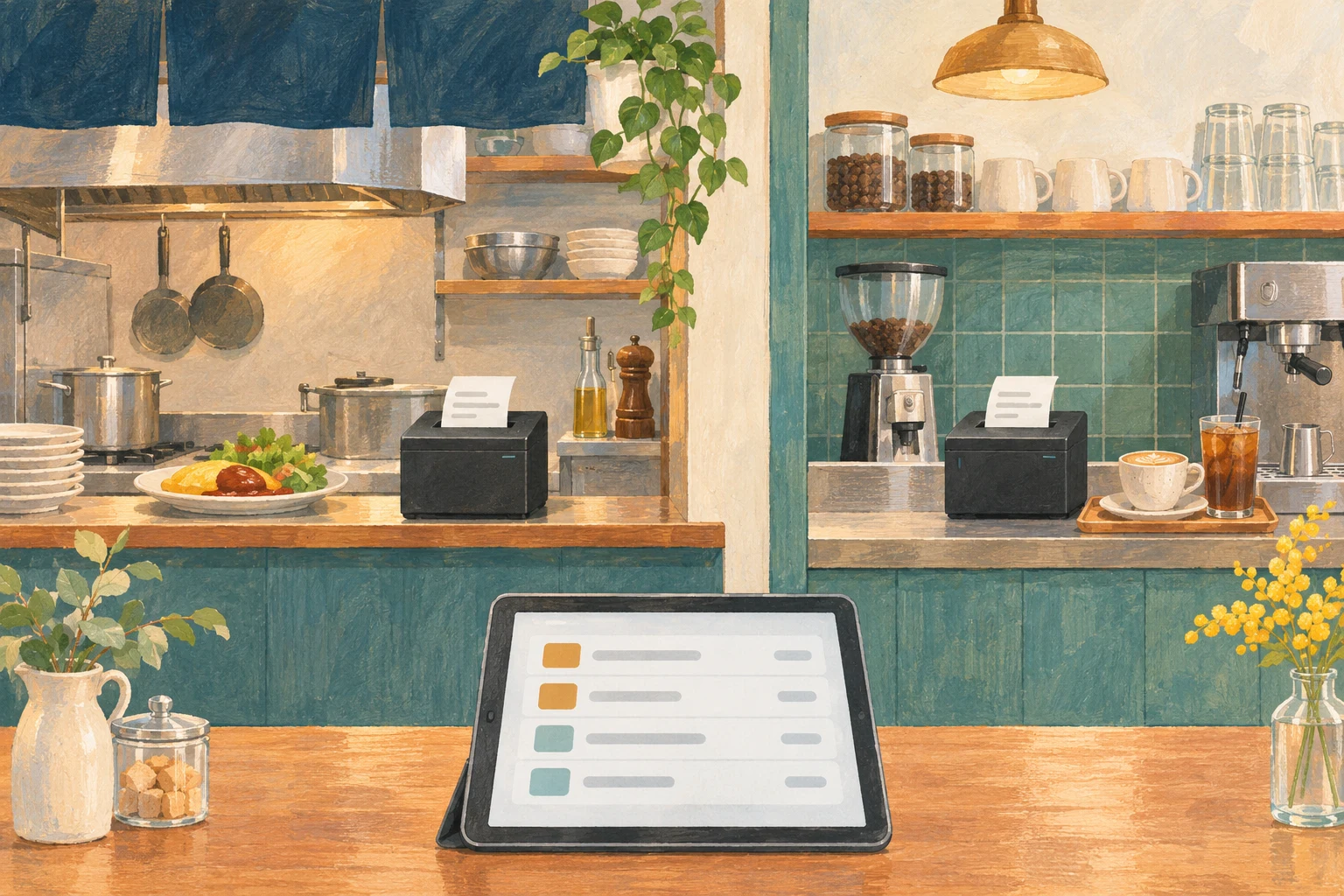
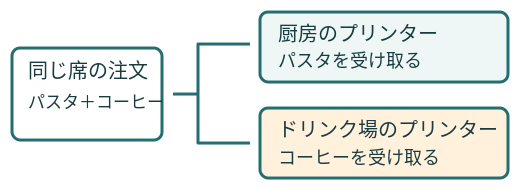
パスタとアイスコーヒーが一緒に入った注文。紙は出たけれど、二枚とも厨房にある。ドリンク担当が取りに来るたび、料理の作業台を横切る。こんな流れを変えたい店では、印字できるかだけでは選び切れません。
この記事は、注文方法を決めたあとで、厨房とドリンク場の出力先を分けたい店向けです。UMaTとAirレジ オーダーを、設定の単位、例外商品の扱い、反映と確認の順で比較します。機器の実測や店舗での導入試験は行っていません。冒頭の場面と以下のメニューは、確認方法を説明するための例です。
目次
一つの注文を、どの担当へ渡すか決める
先に紙へ書くのは、商品の名前、注文を受ける席、調理・提供する場所です。「フードは厨房、ドリンクはカウンター」という原則があっても、厨房で作るスープ、ホールで出すデザート、セットに含まれる飲み物はどうするか。カテゴリー名だけで判断できない品を拾います。
ここではパスタは厨房、アイスコーヒーはドリンク場へ出す例にします。「デザート」という分類に入れた温かいワッフルだけは厨房で作る、といった例外も一品加えてください。カテゴリーが同じでも、作る場所まで同じとは限りません。
一階・二階やカウンター・テーブルで担当が分かれる店は、商品の行先に加えて、注文が来る席の範囲も必要です。機器名を「プリンター1」のままにせず、「一階ドリンク」「厨房」のように、紙を受け取る場所と対応させる準備をします。
UMaTとAirレジ オーダーの設定単位を比べる
| 見るところ | UMaT | Airレジ オーダー |
|---|---|---|
| 商品を分ける単位 | プリンターの印刷対象を部門・子部門・商品で選ぶ | カテゴリーで選び、必要な品は商品別設定で変える |
| 席による分け方 | そのプリンターから印刷するテーブルを選ぶ | 任意で注文エリアを作り、エリア別に行先を選ぶ |
| 操作する入口 | 管理者が設定の「キッチン用プリンター」で操作 | 管理画面で振り分け、ハンディで設定を更新 |
| 導入時に聞くこと | 使う機種・台数と伝票種別を希望の構成で確認 | キッチンプリンタープランと機器を確認。未振り分け品の行先も確認 |
UMaTは公式のキッチンプリンタ設定、Airレジ オーダーはキッチンプリンタープランの振り分け案内を基に整理しました。Airレジ単体の会計機能と、Airレジ オーダーの注文伝達機能は同じ機能として扱いません。キッチンモニタープランの画面設定とも分けて見ます。
UMaTは、プリンターごとの商品とテーブルを見る
UMaTの公式マニュアルは、名称・機種・印刷対象・伝票種別の設定を案内し、この操作は管理者のみとしています。設定内の「キッチン用プリンター」で、機種とIPアドレスを設定してテスト印刷。そのあと、商品とテーブルの対象を見ます。
商品は部門・子部門・商品単位で印刷の有無を選べます。テーブルの説明では、オレンジ色のテーブルへの注文が印刷される表示です。色の印象だけで操作せず、公式画面と対象の席名を照合してください。お客様伝票・ホール伝票・キッチン伝票など、伝票種別の設定も別にあります。
出典:UMaTの設定マニュアル
テスト印刷が通るのは、プリンターとの出力確認の一段階です。希望する商品の選択ができた証拠にはならないので、続けて練習用の席から注文します。厨房側では「パスタが出る」、ドリンク側では「アイスコーヒーが出る」を、その場で並べて見ます。不要な品まで両方に出るなら、商品と席の対応表へ戻ります。
Airレジ オーダーは、カテゴリーと例外商品を分ける
Airレジ オーダーでは、管理画面の「印刷振り分け」でカテゴリーごとに出力先を選びます。注文エリアを使う店は、エリアごとの行先も決めます。カテゴリー内の一部だけ変えたいときは「商品別設定」を使えます。変更後はハンディ アプリの「設定更新」まで進めます。
出典:印刷振り分けの手順
先ほどのワッフルなら、デザート全体をホールへ送り、その一品だけ厨房へ送る構成を試します。注文エリアごとの「一括選択」でカテゴリーを選び直しても、商品別設定は上書きされないと案内されています。「まとめて変えたから全部同じになったはず」と思わず、例外にした品を再確認しましょう。
商品名横のトグルがオフだと、その商品は注文してもキッチンプリンターから印刷されません。違う場所から出た品と、どこからも出ない品を分けると、調べる設定を絞れます。前者は出力先、後者は商品の印刷設定も確認する、という順です。
未設定の商品がどこへ出るかも比較する
Airレジ オーダーは、振り分けを設定していない場合、デフォルトプリンターから印刷されると案内しています。複数台のうちメインとなる機器で、オンライン決済の完了通知やテーブル用QRコードもここから出ます。ハンディの設定画面で、デフォルトに表示された名前を確認できます。
出典:デフォルトプリンターの確認・変更、メニュー設定の流れ
新メニューを足した日は、その品の行先と、設定していなかった場合にどこへ出るかを分けて確認します。UMaTの未選択商品の動作や、設定を追加した際の既存品への影響は、今回の公開マニュアルだけから同じだと決めません。候補機器を使ったデモで確認する項目として残します。
特定の席や商品だけ違うところに出る場合、Airレジ オーダーの公式案内は注文エリアと印刷振り分け、ハンディの設定更新を確認する流れです。紙切れや回線断など、別の原因をすべて振り分け設定で説明できるわけではありません。直らない場合は公式の問い合わせへ進んでください。
出典:意図したプリンターから印刷されないとき
デモで並べる三つの注文と、残すメモ
一品ずつの確認を終えたら、同じ席から料理とドリンクを同時に注文します。次は別の注文エリアから同じ組合せを送り、最後に例外商品のワッフルを送ります。実際の営業注文と混ぜない練習環境・方法を提供元に確認してから進めてください。
- 基本の一注文:パスタとアイスコーヒーが、各担当の出力先へ分かれるか。
- 別の席:二階やカウンター席でも、担当範囲に合う場所へ出るか。
- 例外の一品:カテゴリー内で作る場所が違うワッフルだけ、指定先へ出るか。
メモは「注文した席/商品/期待する出力先/実際の出力先/設定更新をした端末」で一行にします。プリンターの名前と置き場所、確認日も添えれば、次にメニューを加える人が確かめ直せます。提供完了・取消しの受領まで確かめたい場合は、別記事のスマホ注文とハンディの厨房伝達比較へ続けます。
二台の値段より、使う構成をそろえて見積もる
見積もりには、レジとハンディの台数、プリンターの台数と設置場所、現在の機種名、回線、商品と席の対応表を付けます。本体を持ち込めるか、設定支援を依頼できるか、変更後に誰へ相談できるかも聞いておきます。別のPOSで使えたプリンターでも、そのまま使えるとは限りません。
UMaTは希望の機器・プランと設定支援の範囲、Airレジ オーダーは該当するキッチンプリンタープランと必要機器を確認し、月額だけでなく初期費用と追加作業をそろえて比較します。本記事の操作マニュアルは、すべての機能が同じ料金に含まれる証明ではありません。POS全体の選び方は注文・厨房・会計から比べるPOSにまとめています。
UMaTで厨房とドリンク場の構成を相談する
相談の最後に、手元の三つの練習注文を見てもらいます。画面上で機器を選べるだけでなく、厨房で受け取る人とドリンクを作る人が、自分の紙を迷わず見つけられるか。確認した行先と残る条件を、その店のメニュー表に戻しておきましょう。
情報確認:2026年11月24日。公式公開マニュアルを比較した記事で、実機試験・導入効果・印刷速度の測定は行っていません。プラン、アプリの版、対応機種、ネットワーク構成で条件が異なります。