
右側だけ地図に替え、左右を連動させる
ベースマップは、表示の土台にする地図や写真です。ここでは右側を、地名や道を追うための「標準地図」にします。上へ重なった昔の写真が残ると土台が見えないため、右の写真だけを非表示にします。左の昔の写真と、右の今の地図で役割を分ける手順です。ベースマップの種類
- 昔の写真を表示したまま、右上の「ツール」→「並べて比較」を選びます。
- 画面が二つになったら、右側の「地図」でベースマップの「標準地図」を選びます。
- 右側に昔の写真が重なって残る場合は、右の「選択中の地図」で写真名を押して非表示にします。
- 左右の連動をONにし、同じ川や交差点が両側で同じ位置にあるかを見ます。
「並べて比較」の入口は公式の比較機能の案内、連動切り替えは操作マニュアル45ページで確認できます。左の写真は残したいので、「どちら側の地図を操作しているか」を一度見てから替えます。
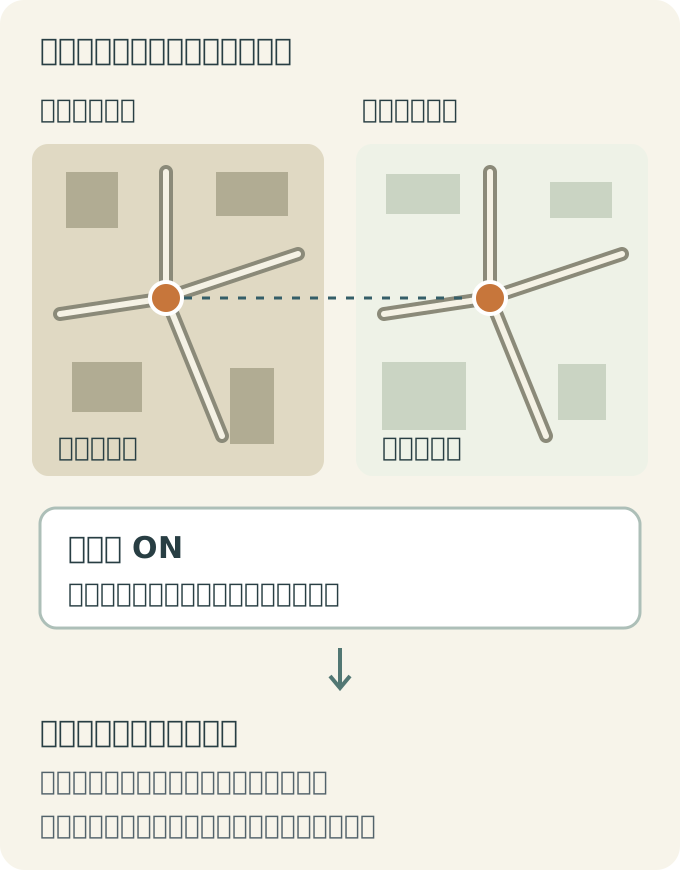
同じ目印を、同じ位置へ
同じ交差点
同じ交差点
連動をON移動も拡大・縮小も、左右で合わせます。
↓ 位置と縮尺が合ったら
線や区画の変化を比べる
位置がずれていたら、先に目印へ戻ります。模式図であり、実在地点や公式画面ではありません。
左:昔の空中写真
選んだ年代の写真を残す
交差点や川の曲がりを目印に
右:標準地図
右側の「地図」で切り替える
写真が重なったら、右側だけ非表示に
左右の連動をONにして、同じ場所を見比べます。
表示する内容と操作する側を示す模式図です。位置を動かしたら、目印が左右で合っているか確かめます。
片側しか動かないときは連動設定へ戻ります。左右が別の場所に見えるなら、細かな屋根の形を判断する前に、少し縮小して共通の目印を探し直します。年代の差と、見ている場所の差を混ぜないためです。
今の建物の密度も見たくなったら、右のベースマップを「写真」へ替えます。これは各地域の最新の空中写真ですが、今日の様子を映す画像ではありません。ベースマップの説明を確認し、「全国最新写真(シームレス)」では撮影期間も見ておきます。現地で建物や工事の状況が変わっていても、不思議ではありません。
道の場所を知りたいなら標準地図、当時と新しい写真の建物の広がりを見たいなら写真。この問いに合わせて右側を選び直せることが、並べる機能の良いところです。街歩きの寄り道を決める最初の一回は、標準地図を残し、二地点を今の道へ結びつけるほうが進めやすいでしょう。