
いつもの道が少しだけ曲がっている。その形は、町に今の建物が並ぶ前からあったのでしょうか。昔の空中写真を見られると知ると、歩き慣れた道にも、もう一つ気になる場所が増えます。
空中写真は、町を上空から撮影した写真です。屋根や畑、川などが、その撮影時の姿で写っています。道路や地名を線・記号・文字で示す地図と並べると、写真のどこが今の場所かを探しやすくなります。国土地理院の「地理院地図」は、そうした写真や地図をブラウザで見比べられる道具です。昔の空中写真を見る案内/地図や写真を比べる機能
この記事ではPC版で昔の写真を左、現在の標準地図を右に並べます。写真の線を今の道へ照らし、散歩で確かめたい二地点を選ぶところまで進みましょう。道の歴史をその場で確定することは目的にせず、見えたこととまだ分からないことをメモへ分けて残します。
目次
駅や川を見つけられる町から始める
地理院地図をPCブラウザで開き、上部の検索バーへ町名を入れ、Enterキーを押します。たとえば「川越市」のような市区町村名です。検索結果の都道府県を見て、歩きたい町を選びます。
地図をドラッグし、駅と周りの数本の道が見える範囲にします。「+」「-」で拡大・縮小できます。住所検索の印は街区や町の代表地点を指すこともあるため、その印だけを特定の建物と考えないでください。操作マニュアル・画面構成と検索
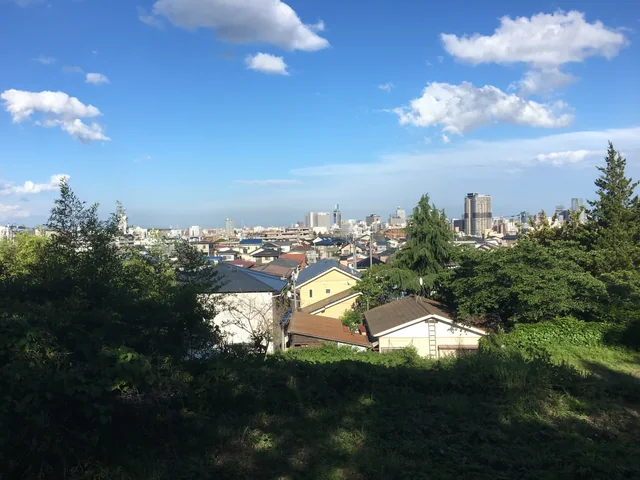
古い写真へ切り替えると、住宅や空き地の広がりが違って、位置を見失うことがあります。先に川の曲がり、大きな交差点、鉄道の線など、見比べる目印を一つ決めておくと戻れます。建物の名前より、広い範囲で追える形が助けになります。
たとえば、川が大きく折れる場所と、その近くの交差点を目印にする。今の家の屋根だけを頼りにすると、昔は建っていなかった場合に探せません。昔の写真にも同じ形があるかを照らせる、二つの手掛かりを残してから切り替えます。これは見方の例で、その川や道が昔から変わらないと保証するものではありません。
年代名は、一枚の撮影日とは違う
左上の「地図」から「年代別の写真」を開き、まず「1974年~1978年」を選びます。この名前は撮影期間です。表示された範囲すべてを1974年の同じ日に撮った、という意味ではありません。年代別の写真の一覧で、各年代と写真の種類を確かめられます。
写真が出なければ、「選択中の地図」に目的の写真が入り、表示状態になっているかを見ます。地図に重ねる写真などの情報を「レイヤ」と呼びます。選んであることと、表示のスイッチが入っていることを分けて見てください。
続いて少し拡大します。縮尺は、実際の場所を地図上でどれだけ小さく表すかという比率。画面の「+」「-」で表示を拡大・縮小すると、見える範囲も変わります。レイヤには表示できる縮尺の範囲があり、範囲外では案内が出る場合があります。表示のオン・オフとズームの説明は操作マニュアル8〜11ページにあります。
それでも出なければ、別の年代を選びます。国土地理院は1970年代以降の全国の空中写真と、一部地域のさらに古い写真を案内しています。どの場所でも同じ年代を見られるわけではありません。写真がないことから、その時代に町がなかったとは読めません。街の移り変わりを知る
表示できたら、最初に決めた川や交差点を探します。家の屋根を一軒ずつ数えるのは、位置が分かってからでよさそうです。
右側だけ地図に替え、左右を連動させる
ベースマップは、表示の土台にする地図や写真です。ここでは右側を、地名や道を追うための「標準地図」にします。上へ重なった昔の写真が残ると土台が見えないため、右の写真だけを非表示にします。左の昔の写真と、右の今の地図で役割を分ける手順です。ベースマップの種類
- 昔の写真を表示したまま、右上の「ツール」→「並べて比較」を選びます。
- 画面が二つになったら、右側の「地図」でベースマップの「標準地図」を選びます。
- 右側に昔の写真が重なって残る場合は、右の「選択中の地図」で写真名を押して非表示にします。
- 左右の連動をONにし、同じ川や交差点が両側で同じ位置にあるかを見ます。
「並べて比較」の入口は公式の比較機能の案内、連動切り替えは操作マニュアル45ページで確認できます。左の写真は残したいので、「どちら側の地図を操作しているか」を一度見てから替えます。
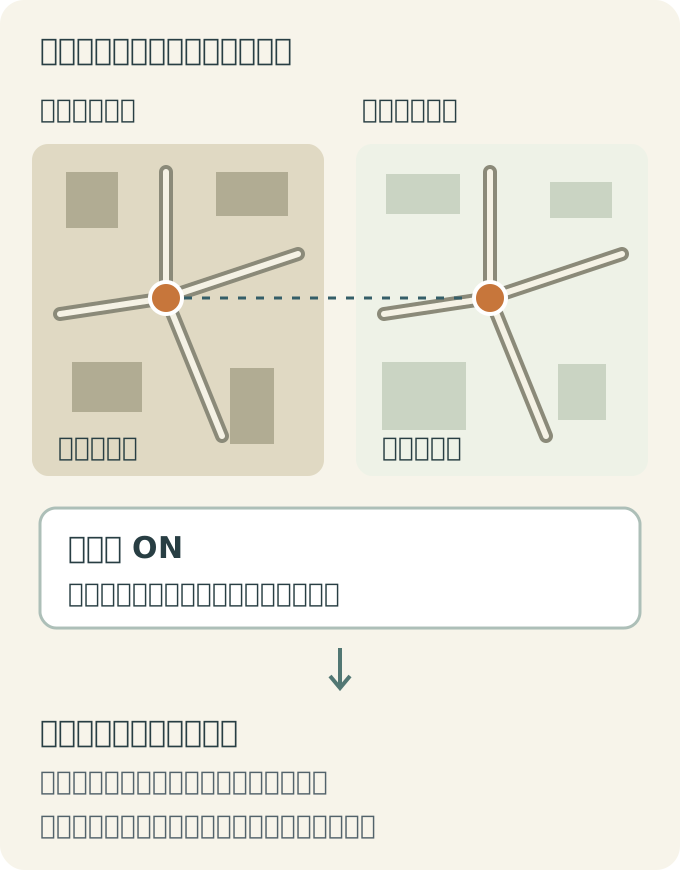
左:昔の空中写真
選んだ年代の写真を残す
交差点や川の曲がりを目印に
右:標準地図
右側の「地図」で切り替える
写真が重なったら、右側だけ非表示に
左右の連動をONにして、同じ場所を見比べます。
表示する内容と操作する側を示す模式図です。位置を動かしたら、目印が左右で合っているか確かめます。
片側しか動かないときは連動設定へ戻ります。左右が別の場所に見えるなら、細かな屋根の形を判断する前に、少し縮小して共通の目印を探し直します。年代の差と、見ている場所の差を混ぜないためです。
今の建物の密度も見たくなったら、右のベースマップを「写真」へ替えます。これは各地域の最新の空中写真ですが、今日の様子を映す画像ではありません。ベースマップの説明を確認し、「全国最新写真(シームレス)」では撮影期間も見ておきます。現地で建物や工事の状況が変わっていても、不思議ではありません。
道の場所を知りたいなら標準地図、当時と新しい写真の建物の広がりを見たいなら写真。この問いに合わせて右側を選び直せることが、並べる機能の良いところです。街歩きの寄り道を決める最初の一回は、標準地図を残し、二地点を今の道へ結びつけるほうが進めやすいでしょう。
見えた線と、その線の役割を分ける
位置が合ったら、道の曲がりを一本追います。昔の写真にも同じような線があるか。その脇の区画は細かいか、広いか。周りが変わっても、形が似ている場所を探します。
たとえば「1974年~1978年の写真に細い線があり、今の地図の道と似た位置にある」。ここまでなら写真で見えたことです。「昔の街道が残った」と書くと、その線の役割まで決めています。道か水路か、いつからあったかは、写真一枚では読めないことがあります。
| メモの欄 | 書き方の例 |
|---|---|
| 画面で見えたこと | 交差点の北側で、昔の線と今の道が同じ向きに曲がる。 |
| まだ分からないこと | 線が当時の道路だったか、曲がった理由は分からない。 |
| 歩いて見ること | 道幅、坂、曲がり角の見通し、道路から見える敷地の境。 |
写真の明るさや影でも見え方は変わります。屋根の輪郭が似ていても同じ建物とは限らず、広い敷地だから工場だったとも決まりません。小さくて判別できないところは、拡大しても情報が増えなければ「不明」と残します。
気になる二地点を、今日通れる道でつなぐ
最初の散歩では二か所ほど選び、年代、近くの目印、画面で見えたことをメモします。Aは交差点北側の曲がり角。Bは公園向かいの、昔は細かく区切られていた場所。由来を調べる前でも、見たいところは決められます。
現在の地図で出発点、A、B、帰り道をたどり、無理なく戻れる範囲にします。地図の線がつながっていても、一般の人が通れるとは限りません。私有地へ入らず、工事や通行止め、現地の案内を優先します。画面を見るときは、安全に立ち止まれる場所へ。
曲がり角に立つと、写真では線だった場所に坂や狭さが見えるかもしれません。B地点なら、道路から見える建物の並びや敷地の境を見ます。古そうな外観だけで築年を決めず、案内板があれば説明と発行元を控えます。
帰ったら「今も曲がっていた」「道路からは境が見えなかった」と足します。線の役割が気になれば、次は自治体や図書館の郷土資料へ。歩く前には分からなかった狭さは見えた。その道が曲がった理由は、もう少し調べてみたいです。
昔の写真がない町や、写真から位置を見つけられない場所では、この方法だけで寄り道を決める必要はありません。別の年代へ替えるか、今の地図で見つけた場所から歩いてもよい。スマホを見ながら歩くための操作ガイドではなく、出かける前に机で見比べて、気になる問いを一つ持ち出すための手順として使ってみてください。