
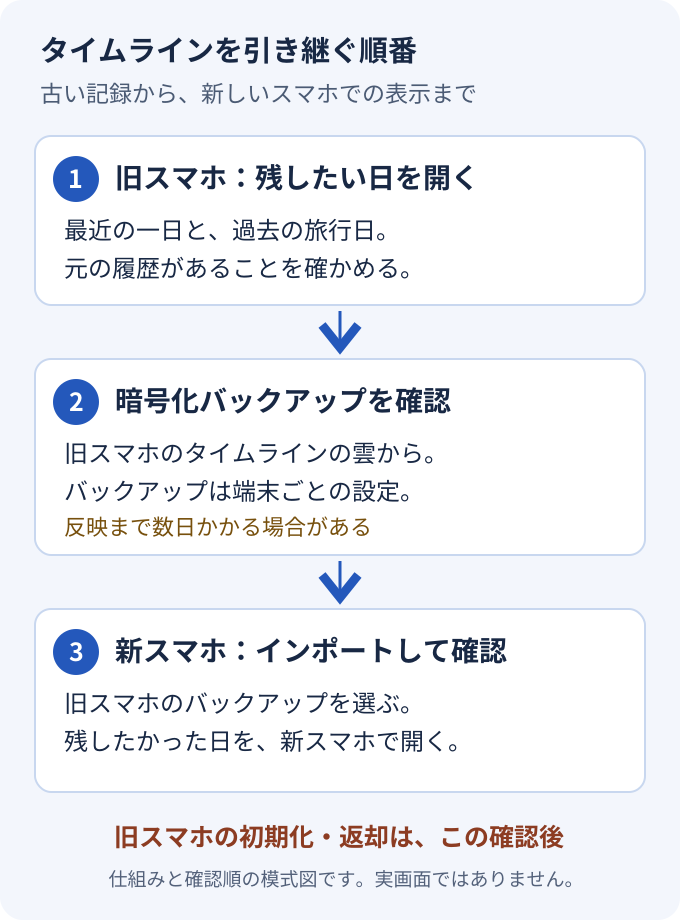
Google マップの「タイムライン」は、訪れた場所と歩いた道を日付ごとに見返す機能だ。Androidから別のAndroidへ買い替えるなら、その旅の記録も移したい。旧スマホの記録を別の保存先に控えるバックアップ、新スマホに読み込むインポート、移った記録の確認という順で進める。過去の日付を開いて確かめるまで、記録を消して使い始めの状態へ戻す初期化や、旧スマホの返却は待つ。バックアップの反映には数日かかる場合もあるので、返却当日の準備では間に合うと決められない。Googleのバックアップとインポートの案内
旅先の本屋へ行く途中、どの道を曲がったか。写真が残っていても、歩いた順番までは思い出せないことがある。機種変更の予定には、荷物を詰めるように「履歴を見比べる日」も一つ置いておきたい。
目次
何が残る機能なのかを知り、旧スマホで一日を開く
道を調べる地図と、実際に移動した日の記録は役目が違う。タイムラインをオンにしていた端末では、どこにいるかを示す位置情報をもとに、訪問先や経路が保存される。たとえば「駅から本屋へ寄り、そのあと喫茶店へ」という一日を見返せる。ただし場所を取り違えることもあるため、移行の確認では記憶や写真とも照らしたい。オフだった日の記録を、機種変更のときに新しく作れる機能ではない。記録の条件と精度について
現在のタイムラインの記録は、基本的にスマホごとに保存される。バックアップは、その控えをGoogleのサーバー、つまりネット経由で使う保管先にも置くことだ。控えはそのまま読まれないよう暗号化される。インポートは、保管しておいた控えを新スマホへ読み込む操作。この二つを済ませて初めて、新スマホの履歴を確かめる段階へ進める。タイムラインの保存先、バックアップからの読み込み
一方、同期は複数の機器の内容をそろえる仕組みをいう。タイムラインは、ある端末での編集や削除が他の端末へ反映される仕組みではない。同じGoogleアカウントという自分の利用者登録でログインできても、それだけでは過去の履歴が移った証拠にならない。だから最初に、元のスマホで残したい一日を選ぶ。端末ごとの編集と削除の扱い
旧スマホのGoogle マップで、右上のプロフィール写真またはイニシャルから「タイムライン」を開く。まず最近の一日、次に少し前の旅行日を選ぶ。Androidでは上部の「今日」からカレンダーを開ける。残したい訪問先や経路が、そもそも旧スマホにあるかを見る。日付を変えて移動履歴を見る方法
「お気に入り」や「行ってみたい」のリストが新スマホに見えていても、ここで確かめたい履歴とは別だ。保存した場所のリストは、自分で場所をまとめる機能。この記事では、日付ごとの訪問履歴を扱う。場所のリストの説明
- 旧スマホに履歴がある:次のバックアップ確認へ進む。
- 旧スマホが手元にない:新スマホから利用できるバックアップを探す。
- 旧スマホにも目的の日がない:別の端末やバックアップに残っていないかを確認する。今からバックアップをオンにしても、その操作だけで失われた記録が戻るとは考えない。
旧Androidで、タイムラインのバックアップを確かめる
端末全体の移行準備とは別に、Google マップの中で確認する。Androidの公式手順は次の順番だ。マップアプリが古い場合は先に更新する。なお、Android Goではタイムラインを利用できない。利用条件とバックアップ設定
- 旧スマホのGoogle マップで、履歴を残しているGoogleアカウントを確認する。
- プロフィール写真またはイニシャル→「タイムライン」を開く。
- 右上の「…」→「位置情報とプライバシーの設定」→「タイムラインを自動削除」で、「アクティビティを自動削除しない」を選ぶ。
- タイムラインに戻り、右上の雲のアイコンを開く。
- バックアップがオフならオンにし、確認画面の「オンにする」を選ぶ。すでにオンなら、旧スマホのバックアップを確認する。
Googleは、バックアップを有効にする前に自動削除をオフにするよう案内している。古い移動履歴を自動で消す設定を変えることになるので、長く残してよいかもここで決めたい。削除済みの過去が戻る設定ではない。自動削除とバックアップの条件
バックアップは端末ごとに有効にする必要があり、変更が反映されるまで数日かかることがある。雲の画面でオンにした直後に旧スマホを消さず、新スマホで読み込めるところまで進める。返却の締切が近く、必要な履歴をまだ確認できないなら、先に返却先へ日程を相談するほうが安全だ。反映までの時間に関する注意
新しいAndroidで、旧スマホのバックアップを選ぶ
新しいAndroidのGoogle マップを開き、旧スマホで使っていたGoogleアカウントになっているかを確認する。そのうえで、次の順に進む。バックアップからのインポート手順
- プロフィール写真またはイニシャル→「タイムライン」→右上の雲のアイコンを開く。
- 「バックアップ」の一覧から、履歴を残していた旧スマホを選ぶ。
- その端末の「…」→「インポート」を選ぶ。
- 確認画面の内容を読み、「インポート」を選ぶ。
新スマホですでに記録をためている場合は、その履歴とバックアップも先に確認する。複数端末で同じ日付に記録があるときの統合ルールは、この公式手順では明記されていない。「必ず両方残る」と考えず、確認画面の条件を判断できなければ、そこで止める。
インポート後は、最初に旧スマホで開いた日付へ戻る。最近の一日と、過去の旅行日。新旧で訪問先や経路を見比べ、特に残したい期間があるなら、その期間も見る。二日分を開けたことは全件の一致を保証しない。自分にとって抜けてほしくない記録から確かめるための、確認の始め方だ。
新スマホでこれからもバックアップを残すなら、新スマホ側の設定も確認する。また、ある端末で履歴を編集・削除しても、他の端末には反映されない。二台を使い続ける場合は、常に同じ内容へそろう仕組みだと思わず、それぞれの履歴を扱う。端末ごとのバックアップと編集の扱い
旧スマホが出ない、履歴が見えないとき
一覧に旧スマホが出ないときは、似た名前の別端末を選ぶ前に、旧スマホのGoogleアカウントとバックアップ設定を見直す。いまオンにしたばかりなら、反映に時間がかかる可能性もある。数日待てば必ず直る、とまでは言えないので、旧スマホはそのまま残す。バックアップの反映について
すでに旧スマホを手放した場合も、新スマホのタイムラインから雲のアイコンを開き、利用できるバックアップを探す。残っていれば、その端末を選んでインポートする。元の履歴がある別端末も、利用できるバックアップも見つからない場合は、この方法での復元を案内できない。新スマホでタイムラインをオンにし直すだけで、過去が生成されるわけではない。
「ファイルには書き出したのに、インポート候補に出ない」という場合も切り分ける。ここで選ぶのは、雲の画面にある端末のバックアップだ。Googleはファイルへ書き出すエクスポートを別の操作として案内しているが、書き出したファイルをこの画面から読み戻す手順は案内していない。ファイルを持っているだけで、新スマホのタイムラインへ復元できるとは判断しない。インポートとエクスポートの説明
「暗号化されたデータにアクセスできません」と出たら
これは「控えがない」と同じ意味ではない。控えを読むための確認が通らず、アクセスできない状態だ。GoogleのAndroid向け案内では、バックアップの暗号化に最初に使った端末を確認する。単にいちばん新しいスマホとは限らない。暗号化データがロックされている場合の案内
その端末をまだ使えるなら、Google マップの「タイムライン」→バックアップのアイコンを開く。パスワードの再入力が求められたら、その端末のGoogleの画面で本人が入力する。その後、新スマホでバックアップを探し直す。別端末にバックアップの警告がある場合は「今すぐ修正」から画面の案内を確認する。
元の端末にアクセスできない場合の「既存のバックアップをすべて削除」は、古い履歴を救う手順ではない。公式が説明しているのは、既存バックアップを完全に削除して、新しいバックアップを作れるようにする操作だ。過去の履歴を残したくて困っている途中なら、復旧のつもりで押さない。履歴が残る他の端末の有無も確かめ、消える内容を理解してから判断したい。バックアップ全削除の影響
iPhoneを含む機種変更は、対応する公式手順へ
ここまでの手順は、AndroidからAndroidへ引き継ぐ場合を対象にしている。どちらか一方がiPhoneの買い替えでは、Android用の設定画面をそのまま探さない。
- 旧スマホがiPhone:iPhone・iPad向けヘルプの「タイムライン データをバックアップする」で準備を確認する。
- 新スマホがiPhone:同じiPhone・iPad向けヘルプの「バックアップからタイムライン データをインポートする」を確認する。
iPhone向けにも雲のアイコンから端末のバックアップを選ぶ手順はある。ただし、AndroidとiPhoneをまたぐ全組み合わせの移行結果を、この記事で確認したわけではない。移行先に目的のバックアップが出て、過去の履歴を確認できるまでは、旧端末を残しておきたい。
とくにiPhone・iPadはGoogle マップを削除すると、端末内のタイムラインも削除される。Androidでは、端末の初期化やGoogle Play 開発者サービスのデータ削除で失われる。表示の不具合を直そうとして、先にアプリ削除やデータ消去を試すのは避けたい。iPhone・iPadで削除される操作、Androidで削除される操作
手元にもデータを書き出すなら、Androidでは端末の「設定」→「位置情報」→「位置情報サービス」→「タイムライン」からエクスポートできる。iPhoneではGoogle マップ側から行う別の手順になる。書き出しは補助として使い、機種変更の完了確認は新スマホのタイムラインで行う。Androidの書き出し、iPhone・iPadの書き出し
返却前に、もう一度だけ旅の日付を開く
最後は、新スマホで残したかった日を開く。旧スマホ側の記録、バックアップ、新スマホでの表示。三つを順に確認できてから、旧スマホの初期化や返却の準備へ進む。

全部の設定を一度に片づけようとすると、確認する日まで後回しになる。まずは、忘れたくない一日から。新しいスマホでその寄り道をたどれたら、次の街へ出かける準備も落ち着いて進められる。