旧Switchを売る・譲るために、Switch 2へゲームの続きと写真を移したい。初期化は、本体にあるユーザー情報やセーブなどを消し、使い始める前の状態へ戻す操作です。二台が手元にあるなら、新本体で必要なデータを開いて確認してから、旧本体を初期化する順にします。旧本体を先に手放すためのサーバー転送は、送信後に旧本体が初期化されるので、確認の区切りが違います。初期化で消えるもの、転送方法の全体像、サーバー転送後の初期化について
箱にしまう前に、いつものユーザーで続きを開く。少し地味ですが、ソフトのアイコンが並んだだけで梱包を始めるより、そこで一度遊べることを確かめたいです。
目次
転送と初期化の条件は、10月12日に任天堂の日本向け公式本文で照合しました。実際に残したいセーブや写真がそろうかは、手元の本体で確認が必要です。送信や初期化の直前は、確認画面で消える範囲と受け取り期限も読みます。以前の参照先であるシンガポール向け英文案内は補助資料として残し、日本向けの条件は本文の日本公式案内を使います。
まず、Switch 2の初回設定を終えたかで分ける
その前に、残すものを三つに分けます。ゲームそのもの、遊んだ続き、画面写真です。ソフトのアイコンが見えても、昨日のセーブや昔の写真がそろっているとは限りません。たとえば同じゲームをダウンロードし直せても、セーブがなければ自分の進み具合を確認できません。
| 残すもの | 役目 | 新本体での確認 |
|---|---|---|
| ソフトのデータ | ゲームを動かすためのデータ | 購入した利用者のアカウントと、遊べる状態を確認 |
| セーブデータ | 進み具合や持ち物など、遊んだ続き | 元のユーザーでゲームを開き、直前の続きへ |
| 画面写真・動画 | 遊んだ場面の記録 | アルバムで残したい一枚や動画を開く |
旧Switchのセーブは本体内にあり、ゲームカードやmicroSDカードへ差し替えるだけでは移りません。microSDは本体に追加する小さな保存カードです。カードには写真などがあるため、カードを残す判断と、セーブを新本体へ移す判断を分けます。データごとの保存先
HOMEで選ぶ「ユーザー」は誰が遊ぶかを分ける本体内の利用枠。ニンテンドーアカウントは、ネットのサービスや購入などに使う登録です。新旧の枠の名前だけで決めず、同じアカウントと連携しているかを見ます。複数人で遊んでいたなら、自分の続きだけでなく、移す予定の各ユーザーを確認対象にします。引っ越しに使うユーザーとアカウント
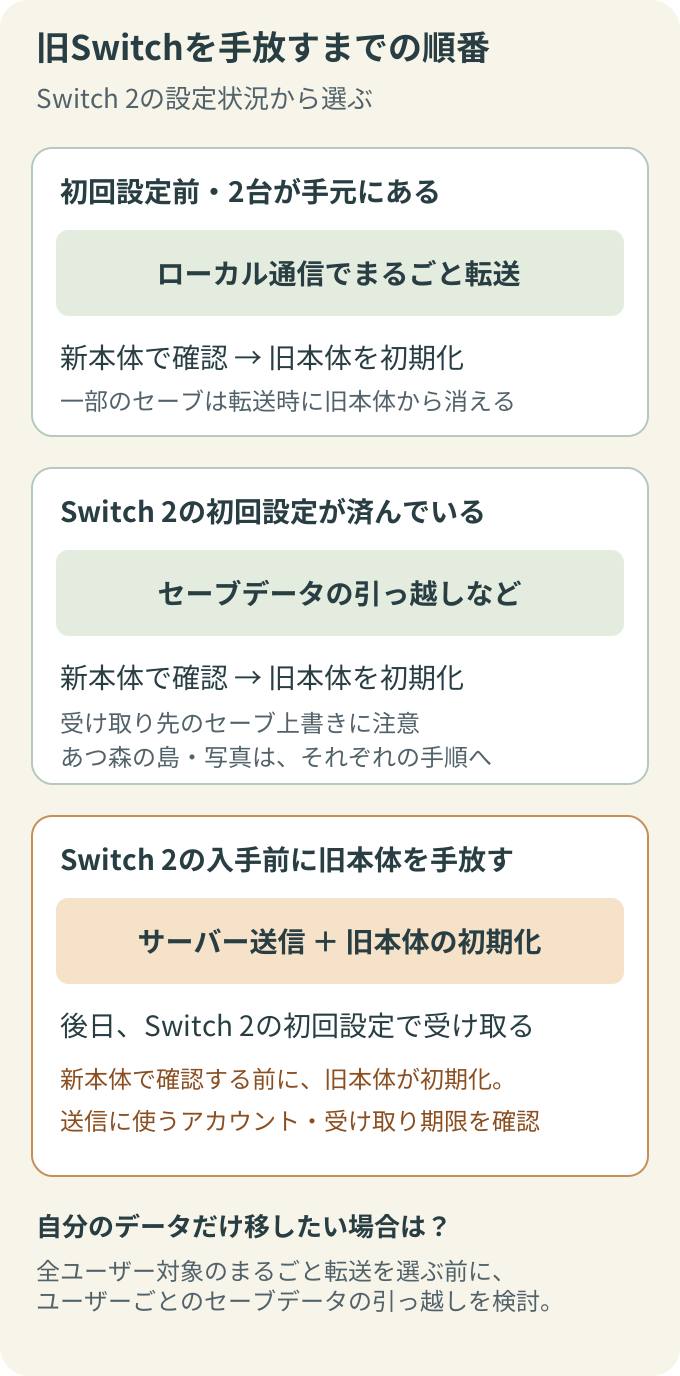
「まるごと転送」は、Switch 2の初回設定中だけ使える機能です。すでにHOMEメニューまで進んでいるなら、後からできる「セーブデータの引っ越し」を先に検討します。初回設定とまるごと転送、設定後にも使える引っ越し
- 初回設定がこれからで、2台がある:ローカル通信のまるごと転送へ。
- 初回設定を終えた:必要なセーブデータを個別に移す。写真や、あつ森の島は後の項目も確認。
- Switch 2の入手前に旧本体を手放す:初期化と受け取り期限を理解して、サーバー転送を検討。
もう一つ、自分のデータだけ移したいのか、本体の全ユーザーを移したいのかも決めます。まるごと転送は全ユーザーが対象です。家族や別の人も使う本体から特定のユーザーのセーブだけ移したいなら、任天堂は「セーブデータの引っ越し」を案内しています。所有者やほかの利用者と、残すデータを確かめてから進めてください。複数ユーザーがいる場合
「コピー」は元にも残して別の場所へ控えを作ること、「引っ越し」は元から移すことです。ただし公式が「コピーする」と呼ぶローカルのまるごと転送にも、元から消える例外があります。機能名だけで残る範囲を決めず、下の例外を読む。売る前に二台そろえて確かめたい人と、新本体の入手前に手放す必要がある人で、選ぶ理由が違います。
2台がある場合も、旧本体に残らないデータがある
ローカル通信は、近くにある本体同士でデータを送る方法です。ただし利用者の確認にはインターネット接続も必要です。二台と、それぞれに対応する付属ACアダプター、つまり本体用の電源を用意します。本体を更新し、Switch 2側で転送元と同じニンテンドーアカウントにログインします。転送前の準備
日本語・国内専用のSwitch 2では、転送元の全ユーザーに連携したアカウントの国・地域が日本である必要があります。家族の一人だけ設定が違わないかも見ます。ローカル転送の条件と操作
Switch 2の初回設定で「まるごと転送に進む」を選び、旧Switchは「設定」→「本体」→「Nintendo Switch 2 にまるごと転送」へ。2台を近くに置き、任天堂の画面付き手順に沿って受け取りまで進めます。
ここで確認画面を読み飛ばしたくないのが、旧本体から消えるデータです。ローカル転送でも、次のものは旧本体に残りません。
- ニンテンドーアカウントと連携していないユーザーと、そのセーブデータ
- 「セーブデータお預かり」非対応ソフトのセーブデータ。『あつまれ どうぶつの森』なども含まれる
旧本体でも同じ続きから遊べるつもりなら、開始前に対象を見直します。転送中は、旧本体の送信完了だけで判断せず、Switch 2側の完了まで待ってください。転送元から消えるデータと完了までの流れ
Switch 2で遊び始めているなら、上書きに気をつける
通常の「セーブデータの引っ越し」では、2台を近くに置き、両方の本体を最新バージョンへ更新してインターネットにつなぎます。両方のユーザーに同じニンテンドーアカウントでログインします。旧Switchの「設定」→「データ管理」→「セーブデータの引っ越し」で送るデータを選び、Switch 2側の同じ項目で受け取ります。
移したセーブは旧本体から消え、受け取り側に同じソフトのセーブがあると上書きされます。Switch 2でも先に遊んでいたなら、どちらの進み具合を残すかを先に決めてください。2台の進行状況を合体する手順ではありません。セーブデータの引っ越しと上書きの注意
ただし、複数のユーザーが共有する、本体単位のセーブデータは通常の「セーブデータの引っ越し」では移せません。あつ森の島は、後の「島ごと引越し」の案内を確認してください。通常の引っ越しで移せないセーブデータ
まるごと転送をやり直したいから、と新しいSwitch 2をすぐ初期化するのは避けます。すでに作ったセーブや写真があるなら、必要なデータを個別に移せないかを確認してからです。
旧本体を先に手放すなら、サーバー送信前が確認の区切り
サーバーは、インターネット経由でデータを預ける保管先です。Switch 2がまだない場合は、旧本体のデータを専用サーバーへ送り、後からSwitch 2の初回設定で受け取れます。ただし、送ると旧Switchは初期化されます。二台を手元で比べる方法と違い、新本体を入手するまで遊べるかの確認ができません。届くまで旧Switchで続きを遊ぶ予定なら、まだ送信しない方がよい場面です。任天堂も、Switch 2を確実に入手できる場合に行うよう案内しています。サーバーへ送る前の注意
任天堂の日本向け公式案内では、保存期間は約1年(364日)。期限を過ぎるとサーバーから消去されます。送信時のメールなどで受け取り期限日と、送信前に選んだ代表ユーザーのニンテンドーアカウントを確認し、入手後の受け取りまで予定に入れます。操作できるのは、子どもアカウント・みまもり対象アカウント以外のユーザーです。旧Switch本体の地域を「日本」に設定している場合は、連携した全アカウントの国・地域も日本である必要があります。日本向けサーバー転送の期限と利用条件
誤ってサーバーへ送った場合は、条件を満たすNintendo Switchへデータを戻し、転送をキャンセルできる案内もあります。元が有機ELモデルなら戻せる先も有機ELモデルに限られ、戻すとサーバー側のデータは消去されます。返せる本体や手順を公式のキャンセル案内で確かめてから進めます。手放した後もいつでも復旧できる、という意味ではありません。
先に手放す場合、新本体での動作確認は売却後になります。送信が完了したか、受け取りに使うアカウントへログインできるか、旧microSDカードを手元に残したか。この3点を売却前に確認してください。2台がそろうまで待てるなら、新本体で確かめてから手放す方が、気になる点をその場で調べられます。
セーブ・ソフト・アルバムは、それぞれ開いてみる
いつものユーザーで、いつもの続きが開くか
確認するのは、ユーザー名だけでなくゲームの中です。直前に進めた場所や、残したいセーブ枠を開きます。複数人で使っていたなら、移す予定だった各ユーザーで確かめます。
「セーブデータお預かり」は、対応ソフトのセーブの控えをネットに保存するバックアップです。Nintendo Switch Onlineという有料サービスで使えますが、全ソフト対応ではありません。『ポケットモンスター スカーレット・バイオレット』など、お預かり非対応ソフトもまるごと転送の対象です。加入しているだけで、どのゲームもバックアップ済みとは言えません。お預かりで移す場合は、ソフトの対応と保存状態を個別に確認します。お預かり非対応ソフトのまるごと転送、バックアップの対象と確認
あつ森の島もまるごと転送に含まれます。ローカル転送後の初回起動で住人との関連づけを求められたら、元と同じユーザー・住人を選んで再開します。まるごと転送をしなかった場合、島は通常の「セーブデータの引っ越し」では移せないため、「島ごと引越し」の案内へ進んでください。まるごと転送後の住人の関連づけただし、引っ越し先にすでにあつ森の島がある場合、「島ごと引越し」はできません。2つの島を1台に同居させることもできないため、両方残したいときは消去せずに止めてください。島ごと引越しの条件
ソフトが開かないときは、再購入の前に確認する
セーブが移っていても、遊ぶソフトの準備が終わっていないことがあります。ダウンロード版の再ダウンロードは、HOMEメニューの「バーチャルゲームカード」から。購入したアカウントのカードを確認してセットします。購入したダウンロード商品の権利が、別のユーザーに移るわけではありません。再ダウンロードと購入アカウントの扱い
遊び方に制限のあるSwitchソフトもあるため、長く遊びたいタイトルは公式の互換性検索でも確認します。起動できない理由が移行漏れなのか、ソフトの対応条件なのかを分けてから旧本体を手放します。
旧microSDカードの写真も残っているか
セーブデータは本体保存メモリーに保存され、microSDカードには移せません。カードを差し替えるだけでゲームの続きは移らない、という点を先に押さえます。セーブデータの保存先
「セーブデータの引っ越し」だけでは、旧本体の画面写真・動画は移りません。本体保存メモリーに残る写真は、旧Switchの初期化前に「設定」→「データ管理」→「画面写真と動画の管理」で「本体保存メモリー」を選び、画面の案内に従ってmicroSDカードへコピーします。コピー後は、必要な写真がカード側にあることを確認してください。本体保存メモリーとmicroSDカード間のコピー
旧SwitchのmicroSDカードは、Switch 2の保存容量を増やすカードとしてそのまま使えるとは限りません。Switch 2の保存用には、microSDのうち「Express」という規格に対応したカードが必要です。容量の数字だけで選ばず、規格を照合します。ただし旧カード内の画面写真・動画は、カードを一時的に差して取り込めます。旧カードと写真の取り込み
転送時に取り込まなかった写真は、Switch 2の「設定」→「データ管理」→「画面写真と動画の管理」→「SwitchのSDカードから取り込む」へ。本体の空き容量を確かめて進めます。『大乱闘スマッシュブラザーズ SPECIAL』内で作成した動画は別の取り込み手順があるため、該当する人はmicroSDカードとスマブラ動画の案内も確認してください。
新しいアルバムで、最近撮った1枚と、古いお気に入りを開きます。カードを抜いたまま保管していただけなのか、Switch 2で見返せるところまで済んだのか。ここも梱包前に区切りをつけます。
旧本体を初期化する直前のチェック
2台が手元にある場合は、次が済んでから旧本体を初期化します。サーバー転送で先に手放す場合は、前の送信前後の確認を使ってください。
- 移す予定の各ユーザーで、必要なゲームの続きをSwitch 2で開けた
- あつ森など、通常のセーブ移動と扱いが異なるソフトも確認した
- 残したい画面写真・動画を、Switch 2や手元に残すカードで確認した
- 遊びたいソフトの対応状況と、必要なコントローラーを確認した
- 初期化する本体が旧Switchであることを、もう一度確かめた
旧Switchの初期化は、インターネットにつながる状態で「設定」→「本体」→「初期化」→「本体の初期化」から行います。売却・譲渡では「セーブデータを残して初期化」を選ばないでください。通常の本体初期化は、セーブやユーザー情報を消去します。初期化で消えるデータと操作
microSDカードは抜いて手元へ。ゲームカードも抜き忘れていないか見ます。本体を初期化しても、microSDカードの画面写真・動画は残ります。本体を手放すときの確認、microSDカードに残るもの
旧本体を初期化しても、ニンテンドーアカウント自体は消えず、Nintendo Switch Onlineの自動継続購入も止まりません。Switch 2で使い続ける人は、売却するからという理由だけで利用を止めず、続けるアカウントと加入状況を確認します。初期化しても変わらないこと、加入状況やサービス利用の確認先
手放す日を先に決めていると、最後の確認は後回しになりがちです。箱を閉じるのは、残したい続きと写真の行き先が分かってから。旧本体を残すことにしたなら、そのまま使い道を考えてもよいと思います。