

目次
前に印刷できたPDFがある。今度は価格や納期を比べて、別の会社へ頼みたい。同じファイルを渡せば済みそうだが、「PDFを受け付ける」と「その商品に、その設定のまま使える」は別の確認になる。
PDFは文字や画像の配置をページとして保存する形式。ファイル名が.pdfでも、仕上がり寸法、折り位置、作成ソフト、書き出し設定まで同じとは限らない。この記事は、受け取ったPDFをそのまま送れるか、元データへ戻るかを判断する手順だ。公式情報は2026年10月15日(日本時間)確認。実際の入稿や仕上がり比較はしていない。
「PDF」「注文した商品」「入稿方法」を別々に見る
印刷会社の画面にある「PDF入稿」は、拡張子の説明だけでなく、特定の受付方法の名前の場合がある。グラフィックのFAQは、指定Adobeアプリで書き出したPDF/X-1aと、OfficeやCanvaなどのPDFで利用する入稿方法を分けている。後者はWeb入稿のスマートチェックを案内している。PDFデータと入稿方法のFAQ
たとえばCanvaから作ったPDFを持っているなら、「PDFだからPDF入稿ボタン」とは選ばない。まずその作成元に対応する入口を確かめ、その入口で注文した商品も扱えるかを確認する。ファイルを受け付けても、希望の折り加工や変型寸法まで対応すると決まったわけではない。
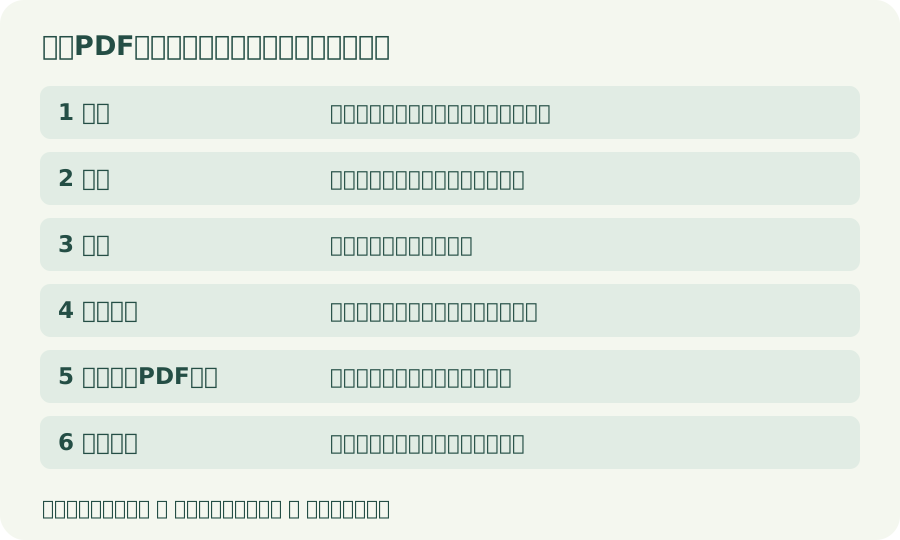
発注先を変える前の6項目
| 確認する物 | 比べる内容 | 合わない場合の考え方 |
|---|---|---|
| 1 商品 | チラシ+折加工か、折パンフレットか | 商品名ではなく仕様を合わせる |
| 2 寸法 | 折る前、折った後、塗り足し、PDFの範囲 | 倍率変更の前に元データを確認 |
| 3 折り | 面幅、表紙、天地、開き方向 | 新しい会社のテンプレートと照合 |
| 4 提出単位 | 展開面か単ページか、表裏の組み方 | ページ数だけで判断しない |
| 5 作成元・設定 | ソフト、PDF規格、入稿方式 | 対応する書き出しと受付方法へ |
| 6 最終表示 | 文字、図、連絡先、QR、確認用の線 | 元データで直して書き出し直す |
表の項目は編集部の確認手順で、全社共通の受注規約ではない。分からない欄は「同じはず」で埋めず、新しい発注先の注文内容とガイドを並べて残す。一致を確認できた物だけ、再利用する候補にできる。
同じA4でも、どの状態の大きさかが違う
グラフィックの折パンフレットは、折った後の1ページのサイズを商品名称に使う。一方、データは折る前の展開面で作る。折りピッチ表は同社規定の面幅を示し、ずらし折りには対応しないと案内している。公式の折りピッチ表
旧注文の「A4」というメモだけでは、新注文のA4と一致したことにならない。編集用ファイルを受け取るなら、展開寸法、仕上がり寸法、折り幅を別々に書いてもらうと照合しやすい。折り線や塗り足しの基本がまだ曖昧なら、巻き三つ折りの面幅・面順の説明を先に読むとよい。
合わないPDFを全体縮小すると、文字、QRコード、折り位置の関係も変わる。「少し小さくすれば入る」かどうかを仕上がり寸法だけで判断せず、編集用データで新しいテンプレートへ合わせられるかを見る。これは寸法不一致への編集上の対処案で、どの会社も同じ方法を指定しているという意味ではない。
6面のパンフレットと6ページのPDFは同じか
グラフィックの折パンフレットPDFの案内では、展開サイズの表面と中面を作成する。スタッフによるデータチェックのWeb入稿では、折り位置・幅・山谷・表紙面の加工指示も別途必要とされる。折パンフレットPDFのFAQ
前の担当者から「6ページ」と聞いていても、完成品の6面を指すのか、PDFの6ページを指すのかを確かめよう。確認用のページ一覧を見て、どのページに表紙と裏表紙が入るかを書き出す。提出単位が変わるなら、古いPDFを順番に結合するだけでなく、新しい指定の展開面を作る工程が必要になる。
PDF/X-1aかPDF/X-4か、名前だけで優劣を決めない
PDF/Xは印刷用途のPDF規格だ。吉田印刷所の解説では、PDF/X-4への対応は印刷会社で異なり、同社は対応していると案内する。透明効果などを含むデータも、発注先に合う設定を確認する必要がある。新しい規格ならどこでも安全、という選び方にはならない。吉田印刷所のPDF解説
先に紹介したグラフィックの専用受付方法には、作成元とPDF/X-1aという条件がある。これを他社の規約へ広げたり、PDF/X-4のファイルを名前だけ変更して使ったりしない。作成ソフト、書き出した規格、希望商品、使う入稿方法の4点が分かると、確認すべき箇所が絞れる。
直すなら、元の編集データがあるかを確認
吉田印刷所は、PDFを直接編集する難しさを説明し、内容やデザインの変更は元の編集可能なデータへ戻って再作成する方法を勧めている。元ファイルを保管しておく理由は、次の発注先へ合わせ直せる余地を残すためだ。編集時の注意点
前任者や制作担当へ引き継ぐ際は、PDFだけでなく、作成ソフトとそのバージョン、編集用ファイルの所在、使った画像・フォントの利用条件、元の注文仕様を一緒に確認する。第三者へ渡せる権利まであるかは、手元の契約で別に確かめる。フォントを必ずアウトライン化すれば解決する、とは一律に決めない。
新しい有料ソフトを買う前に、現在のソフトで発注先の指定に対応できるかを確認しよう。元データがない場合は、使えるPDFとして受け取ってもらえる範囲と、作り直しが必要な箇所を分ける。本稿では個別ファイルの検査や修正費見積もりはしていない。
最後のチェックを、納期の中へ入れる
仮に旧会社ではそのまま通ったPDFでも、新会社で同じ色、折り精度、紙の手触りになるとは保証できない。PDFの形式が一致することと、印刷結果の一致は別だ。色や加工が重要なら、新しい会社が用意する確認・校正方法と必要日数を見積もりへ含める。
国外の印刷会社へ渡す場合も、日本のA4や折り幅、PDF規格が共通とは決めない。提出先の単位、仕上がり寸法、言語ごとの文字表示、配送を改めて確認する。この記事は日本の公式案内を例にした手順で、海外各社の規格や受付可否は未確認だ。
判定の目安は3つに分けられる。6項目が確認できれば再利用を検討する。不一致があれば元データで修正する。不明な項目が残れば、そこを確認してから入稿する。受付は最後のファイル確認でずれることもあるため、出荷日と受取日からの納期逆算も合わせて行おう。見積価格だけでなく、直す時間まで含めると発注先を選びやすくなる。