

一緒に文章を直すならDOCX、内容を読んで確かめてもらうならPDFが出発点です。Plaud上の必要な内容だけ見せたいなら共有リンクもあります。ただし、ファイル形式と、入っている内容は別の選択。全文が必要な人に要約だけ送っても、拡張子を変えるだけでは補えません。

目次
30分の全文か、決定事項の要約かを先に選ぶ
たとえば30分の打合せが終わり、別の担当に「誰が、何を、いつまでにするか」を伝えたい。会話を全部読み直してもらうより、確認した決定事項と担当・期限をまとめた文書のほうが用事に合うでしょう。これは使い方の例で、特定の会議の実録ではありません。
一方、「この金額はどういう条件で出たか」を確かめる人には、前後の発言が必要です。要約だけでは省かれた条件がないか分からない。全文の文字起こしを用意し、必要なら音声の該当箇所に戻ります。
Plaudの公式案内でも、まず要約を共有し、詳細が必要な場合は全文へ進む使い方を示しています。ただし話者ラベルは見直しが必要です。「話者1」が誰かを確かめないまま、担当者として配らないようにします。会議後の出力と話者ラベルの確認
送る前に、金額、固有名詞、否定の有無、決定と提案の違いを音声と照らす。AIが読みやすくしたことと、関係者が内容を確認したことは別です。録音・クラウド処理・社外共有が勤務先のルールに合うかも、導入前に確認してください。
直して返すならDOCX、確認して読むならPDF
次の比較は、Plaudの対応形式を使って相手にどう渡すかという編集上の目安です。DOCXはWord文書、PDFはページの形で読む文書、TXTは書式の少ない文字ファイル。相手の指定があれば、先にそれを聞きます。
比較表は横に動かして読めます。
| 相手の作業 | 最初の候補 | 渡す前の確認 |
|---|---|---|
| 文章を直し、追記して返す | 全文または要約のDOCX | 相手のWord等で開けるか。改訂するファイルを一つに決める |
| 決定事項を読み、内容を確認する | 確認した要約のPDF | 名前・金額・期限が正しいか。文字や改ページが崩れていないか |
| 社内のメモ欄へ文字を貼る | TXT、またはコピーした文字 | 時刻・話者名が必要か。画像やメモも必要なら別に確認する |
| 字幕ツールへ渡す | 全文のSRT | 字幕用の時刻付き形式が受取先に合うか |
| 音声でも確認する | 必要に応じた音声 | 音声まで渡してよい相手と範囲か |
v4.0以降の公式案内では、文字起こしはTXT・SRT・DOCX・PDF、要約はTXT・Markdown・DOCX・PDFに対応します。音声はMP3・WAVです。Webの対応形式を、利用中のバージョンと照らしてください。
PDFを選んだだけで、編集や再配布を防げるわけではありません。DOCXにも音声そのものはなりません。形式の名前に仕事を任せすぎず、「この人は何をするのか」から一つ選ぶと、送る物を増やさずに済みます。
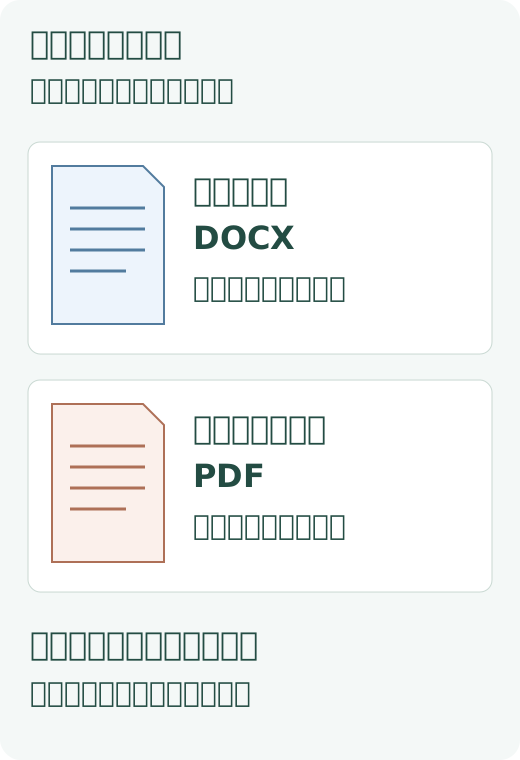
保存の操作は、内容を選んでから形式へ進む
ここでは2026年11月19日に確認したv4.0以降の公式案内を使います。古い版の画面とはボタンや一括出力の説明が異なるため、画面が合わなければ公式ヘルプの対象バージョンを見てください。この記事は実機を操作した記録ではありません。
- 対象のファイルを開く。Mobile Appでは詳細ページ右上のメニュー、Webではダウンロードのアイコンへ進む。
- ファイルとして出す内容を、文字起こし・要約・音声から選ぶ。
- 必要な表示項目を選んで、DOCXやPDFなどの形式へ進む。
- 保存したファイルを実際に開き、送りたい内容になっているか確認する。
まだ生成していない文字起こしや要約は選べません。先に音声だけ保存できても、文章の生成が終わったことにはならない点に注意します。v4.0以降の通常のエクスポートは1件ずつという案内です。Mobile Appの出力手順と制限
保存先は、使う端末や保存時の選択も関わります。操作を終えたあと、すぐにファイル名と保存場所を控えて一度開く。見つからないまま相手へ「送ったつもり」で待たせるのを避けたいところです。大きな音声のWeb出力は背景で処理されるため、準備の進行表示も確認します。Webの出力手順
時刻を残すか、話者名を直すか。表示項目にも役目がある
発言を音声へ戻って確かめたいなら、タイムスタンプを残す理由があります。読む人にとって必要なければ、文字を追う邪魔にならない形を選ぶ。話者名も同じで、残すなら誰の発言かを確認してからです。
v4.0以降では文字起こしのタイムスタンプ、話者ラベル、ハイライトを選択できます。メモや画像も渡したければハイライトの扱いを確認してください。要約にはカバー画像の選択があります。単に「コピー」を使った場合と、書き出したDOCX・PDFでは含む物が同じとは限りません。引用マーカーは出力・コピーに残らないという案内です。出力オプションとコピーの違い
たとえば「発言の根拠も残してほしい」という依頼なら、文章に付いていた印がそのまま外部文書でも働くとは考えない。確認した発言時刻や、参照すべき資料を別に残して、渡したファイルだけで何が確かめられるかを見る。このひと手間は、あとで同じ説明を探す手間を減らすためのものです。
共有リンクは便利。でも添付ファイルとは扱いが違う
ここでのリンク共有は個人ワークスペースを対象にしています。Plaud Teamでは公開リンクを使わず、管理者の共有設定と招待条件を確認してください。
相手がPlaud上の記録を見れば足りるなら、ファイルを増やさずリンクを渡す方法もあります。v4.0以降の公開リンクは、リンクを知る人がログインなしで開けます。招待による共有は、招待されたメールアドレスのPlaudアカウントが必要です。共有先とアクセス条件
公開リンクにするか、相手を限定するかを、URLの短さや送りやすさだけで決めないようにします。録音・文字起こし・要約のどれを見せるか、有効期限をどうするかも選びます。部署内で確認する要約に、取引先の音声まで付いていないか。送信前の確認項目はここです。
リンクは後から取り消せても、すでに別の方法で渡したファイルが回収されるわけではありません。相手に編集したファイルを返してもらいたいなら、共有リンクを送っただけで編集用文書を渡したことにもなりません。受け取った後の仕事まで聞いて、使い分けます。
購入前にも、「会議のあと何を渡すか」を試せる範囲で確かめる
Plaudのよさを考える入口は、録音から文章にし、必要な形へ出して渡せることです。会議中にすべてを書き取る代わりに、あとで発言を探し、相手に渡す文書を整える。その流れが自分の仕事に合うかを確かめたい。
すでに使っている録音・文字起こしの方法で、確認と共有まで無理なく終えられるなら、書き出すためだけに専用機を増やす必要はありません。電話も録りたいか、対面で身につけたいかはNote ProとNotePin Sの録り方比較へ。文字にする時間の費用は月の分数と年間費用の比較で分けて確認できます。
送る直前に、一度だけ受け取る側になる
- 全文・要約・音声のうち、依頼された物を選んだか。
- 名前・金額・期限と、決定か提案かを確認したか。
- ファイルを開き、改ページ、メモや画像、必要な時刻を確かめたか。
- 共有してよい相手と保存先か。リンクなら公開範囲と期限を確認したか。
- 追記して返すのか、内容の確認だけなのかを一言添えたか。
「内容を確認してください」だけでなく、「このDOCXの担当欄を直して返してください」と書く。渡す形と、頼むことがそろえば、録った記録が次の人の仕事につながります。
出典と確認した範囲
情報確認:2026年11月19日。対応形式・操作・共有条件は上記のPlaud公式ヘルプの対象バージョンに基づきます。日本公式のリリースノートも参照しました。利用中のアプリ、Web、組織設定で表示が異なる場合は、該当版の公式案内を優先してください。形式の用途比較と確認用の例は編集上の提案で、実機の出力結果や精度、時間短縮の実測ではありません。