

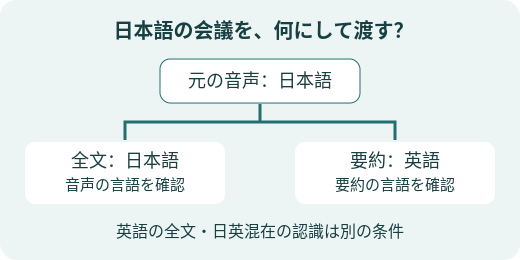
日本語で話した会議を、海外の同僚にも共有したい。設定欄の「English」を選べば、会話の全文も英語になるのだろうか。先に決めたいのは、英語にしたいものが「発言の全文」なのか、「決まったことの要約」なのかです。
この記事は、Plaudの言語設定と、作り直すときに残る内容を比較します。対象は公式ヘルプでv4.0.x以降と明記されたMobile App・Web。実機の認識精度や翻訳品質を測定した記事ではありません。
目次
画面・音声・要約の「言語」を比較する
画面のメニューを日本語にすることと、録音から日本語を読み取ることは別です。Webの公式説明でも、表示言語は画面だけを変える設定として区別されています。Webの音声言語・要約言語の設定
| 変えたいもの | 確認する設定 | この設定だけでは決められないこと |
|---|---|---|
| ボタンやメニューの表示 | 表示言語 | 録音の認識言語や、要約の出力言語 |
| 会話から読み取る言語 | 音声言語 | 全文を別の言語へ翻訳すること |
| まとめを読む言語 | 要約の言語 | 発言の全文を一文ずつ訳すこと |
日本語の発言を確かめながら、英語で要点を共有するなら、日本語の文字起こしと英語の要約を並べる使い方を検討できます。全文の英訳が必要なら、要約だけでは目的を満たしません。抜けた条件や発言の順番まで含めて渡す必要があるかを、受け取る人と合わせてください。
112以上の対応言語と、一つの録音内の多言語は別
Mobile Appのv4向け公式説明は、録音ごとに一つの言語を検出してファイル全体を文字起こしし、一つの録音内の複数言語の混在には対応していないと案内しています。対応言語の数を、日英が交互に出る会議の精度保証とは読めません。v4以降の文字起こしと対応範囲
たとえば、日本語の会議に英語の商品名が出る場合と、担当者が一文ごとに日本語と英語を切り替える場合では、確かめたい箇所が違います。前者なら名前・品番・略語、後者なら言語が切り替わる前後です。これは確認箇所を選ぶための例で、どちらなら正しく認識されるという実測結果ではありません。
録音の目的そのものが二言語の発言を漏らさず残すことなら、購入前からこの制約を条件に入れます。「要約を英語で読める」ことだけを理由に、多言語会議にも合うと決めない方がよいでしょう。
Mobile AppとWebで、初期設定の入口を比較する
Mobile Appはホーム左上のメニューから「設定」を開き、ワークスペースの「利用設定」から「文字起こしと要約」へ進む案内です。音声言語と要約の言語を、それぞれ確認します。Webは左上のワークスペース名から「設定」→「環境設定」へ進み、「生成」セクションを見る案内です。Mobile Appの設定の入口/Webの設定の入口
Webのこの初期設定は、新しい録音とインポートしたファイルに適用されます。過去の会議の出力を直したいときは、初期設定を変えて終わりにせず、対象ファイルの再生成を別に考えます。毎回話す言語が違う方は、前の会議向けの固定設定が残っていないかも確認してください。
画面を探す際は、利用中のアプリのバージョンとヘルプの対象をそろえます。一般的なFAQとv4向けの説明では記載が異なる場合があるため、この記事の再生成条件を旧バージョンへそのまま移しません。
再文字起こしと再要約で、残る内容を比較する
すでに手直ししたノートがあるなら、作り直す前に別の場所へコピーします。v4向けの公式案内では、「文字起こしと要約」を再生成すると、現在の文字起こし・要約・ノートや編集内容が置き換わります。「再要約」は要約だけを更新し、文字起こしなどは残す扱いです。v4以降の再生成と置き換え範囲
| 今の困り事 | 比較する操作 | 先に残すもの |
|---|---|---|
| 読み取った言語を直したい | 文字起こしと要約を再生成 | 必要な全文、要約、自分で加えたノート・編集 |
| 全文は使えるが、要約の言語を変えたい | 再要約で設定を確認 | 今の要約を残したければ、そのコピー |
| 今の要約と別のまとめを残したい | 「+ 新規ノート」も確認 | 置き換えと追加を混同しない |
同じv4向け再生成ヘルプでは、再文字起こしも要約の再生成も文字起こし時間・Plaudクレジットを消費しないと案内されています。初回生成の分数とは分けて考え、手元のバージョンや画面に異なる表示があれば、そのまま確定せず公式へ照会してください。再生成の消費条件
なお、文字起こしの一般ページには言語不一致通知からの再処理以外は通常ルールとの記載もあります。ここではv4の再生成専用ページに明記された条件を採用していますが、実際の画面で消費が表示された場合は処理前に公式へ確認してください。無料で作り直せることと、残しておきたい編集が残ることは別です。大切な会議ほど「もう一度生成」を先に押さず、何が置き換わるかを読んでから選びます。
共有前は、同じ一か所を全文と要約で確かめる
日本語で20分の打ち合わせを録り、英語の要約を作る場面を考えます。以下は確認順の架空例です。20分で正確に処理できたという試験結果ではありません。
- 参加者の同意と、職場で許可された録音・外部サービス利用の範囲を確認する。
- 音声を聞き、主に話されている言語と、日英が切り替わる箇所を把握する。
- 全文は話された言語で確認し、要約で読みたい言語を別に選ぶ。
- 日付、金額、人名、担当者のうち重要な一か所を、元音声・全文・要約で照合する。
- 省かれた条件や未決事項を確かめ、必要な修正を保存してから共有する。
「金曜日までに検討する」が「金曜日に実施する」になっていないか。要約が読みやすくても、約束の強さが変わっていれば、そのまま同僚へ渡せません。認識や要約の誤りが起こることを前提に、確認できる元音声と照合します。
全文を残す人、要点を渡す人で選び方が変わる
日本語の会議を英語で短く伝えることが目的なら、音声言語と要約言語を分ける機能が候補になります。発言の全文を別言語で残すことや、言語が頻繁に切り替わる会議を完全に記録することが必須なら、その条件を満たすか別に確認が必要です。
すでにPlaudを使っている方は、新しい本体の購入より先に、手元のファイルと設定を確かめてください。これから録音機器を選ぶ方は、Note ProとNotePin Sの録音場面の比較、文字起こし時間を見積もる方はStarter・Proの分数と費用の比較も参照できます。
情報確認日:2026年11月26日。公式ヘルプの対象バージョンを明記して比較しています。製品の更新、利用プラン、画面表示によって条件が変わる場合があります。録音・文字起こし・要約・翻訳を同じ機能として扱わず、自分の共有目的に合うかを確認してください。