

情報確認日:2026年10月14日
「VPNをつないだまま、仕事のアプリだけ通常回線にしたい」「iPhoneで特定のサイトだけVPNを通さないようにしたい」。そんなときに見かけるのが、スプリットトンネリングです。
ただし、同じVPNサービスでも、MacアプリとiPhoneアプリで選べる除外方法が違うことがあります。「MacとiPhoneに対応」と書かれていても、両方で同じアプリを除外できるとは限りません。
この記事では、ExpressVPNとNordVPNの公式案内を例に、アプリ・ウェブサイト・IPアドレスの違いを整理します。特定のプランをすすめる比較ではありません。確認したのは、2026年10月14日時点で公開されている公式情報です。
目次
まず決めるのは「アプリ」か「サイト」か
スプリットトンネリングは、端末全体の通信をVPNへ通す設定の中で、一部の通信だけ経路を分ける機能です。アプリ単位で選ぶもの、特定のウェブサイトやIPアドレスを指定するものなど、仕組みはサービスと端末によって変わります。
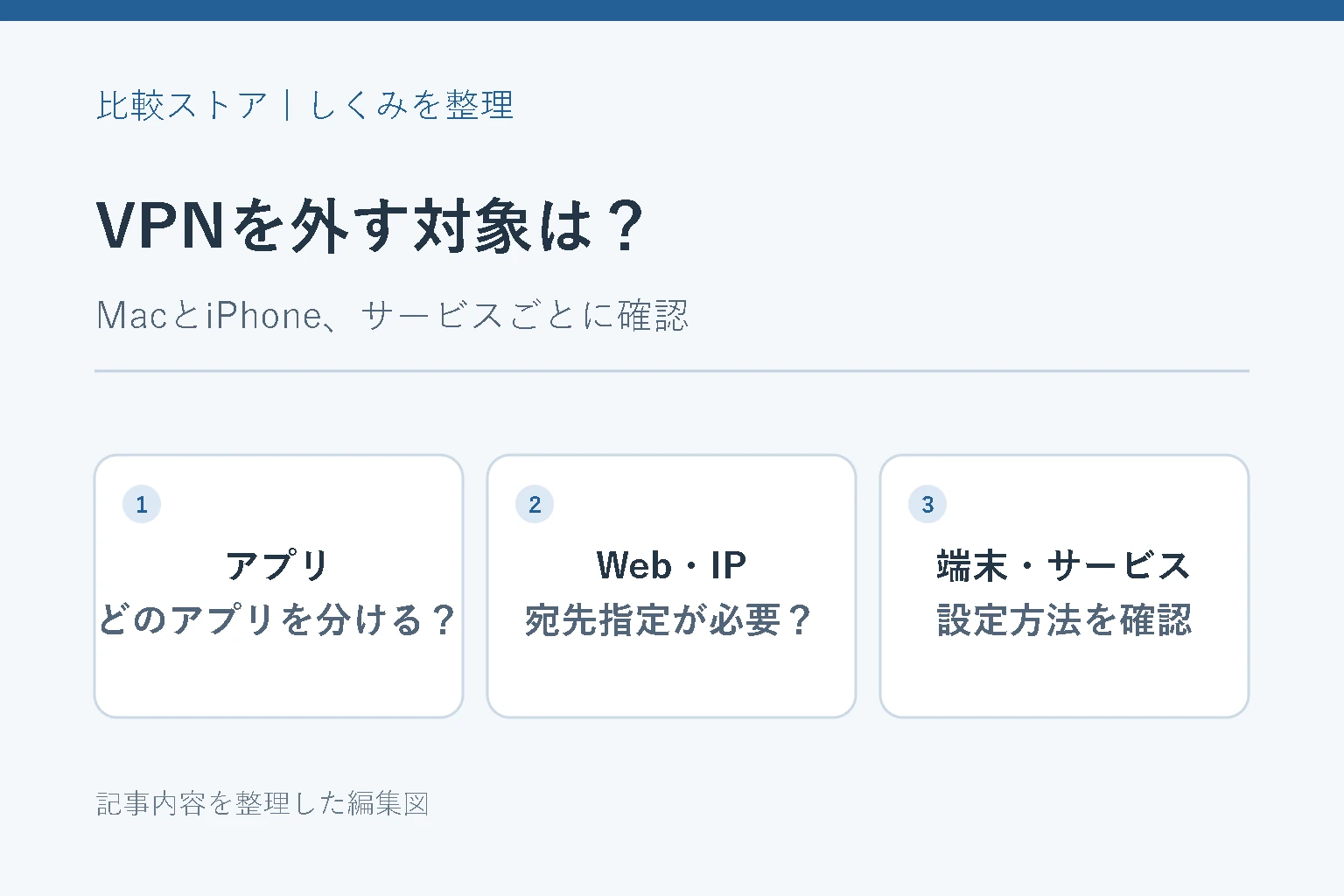
ここで、「特定のアプリをVPNの外へ出す」と「特定のサイトだけVPNを通さない」は別の指定です。ブラウザーを除外すれば、そのブラウザーで開くすべてのサイトが同じ扱いになる場合があります。サイトだけを変えたいなら、アプリ名ではなく、サイトやIPアドレスで条件を指定できるかを確認します。
Macではアプリ単位とIP指定の両方が候補になる
ExpressVPNのMacアプリでは、2026年1月のバージョン12.0.2で、macOS 11以降のスプリットトンネリングが利用可能になったと案内されています。VPNを通すアプリと、インターネットへ直接接続するアプリを選ぶ方式です。2026年9月のバージョン14.3.1では、VPNの外へ出すアプリの経路を改善したと説明されています。[[V1]]
現在のMac向け公式手順では、アプリごとに「VPNを使う/使わない」を選べるほか、ウェブサイト向けにIPアドレスやサブネットを指定する方法も記載されています。[[V3]・[V4]] つまり、Macで「社内アプリだけ」「特定のウェブサービスだけ」のどちらを扱いたいかによって、見る設定が変わります。
ただし、IPアドレスの除外は、すべてのウェブサイトで安定して使えるとは限りません。大きなサイトでは接続先IPが変わったり、同じIPを複数のサイトが共有したりするため、意図した範囲以外の通信までルールに当たる可能性があると公式ガイドは注意しています。[[V3]] 仕組みを理解せず、公開IPを広くVPNの外へ出す設定は避け、必要な宛先だけを確認してください。 また、英語手順では、WireGuardを使っている場合、設定変更の適用にVPNの切断・再接続が必要と案内されています。プロトコルによって反映の手順が異なる点も、設定画面を見るときの確認項目です。[[V3]]
なお、ExpressVPNの日本語デスクトップ手順は2026年7月16日更新と表示されていますが、「macOS 11以降では利用できない」と記載されています。一方、英語のMac向け手順は7月2日更新でMacの設定方法を掲載し、Macのリリースノートと機能案内もmacOS 11以降に対応すると説明しています。[[V1]・[V2]・[V3]・[V4]] 言語版で案内が食い違っているため、日本語ページの記載だけで「Macでは使えない」と決めつけず、手元のアプリの表示と最新の公式案内を照合してください。
iPhoneではアプリ除外と決めつけない
ExpressVPNのiOS向け機能案内では、VPNを通さない対象としてウェブサイトを選び、単一のIPv4アドレスを除外する方法が説明されています。残りの通信はVPNで保護される、という説明です。[[V4]]
これは「iPhoneでも、好きなアプリを一つずつVPNから外せる」という意味ではありません。公式ページが説明しているのはウェブサイトのIPアドレスによる指定です。Macのアプリ選択画面と同じ機能だと思って、設定手順を探し続けないようにしましょう。
iPhoneで一つのアプリだけ通常回線へ出したい場合は、使っているVPNアプリがiOSでその操作を提供しているかを確認します。対応が見当たらないなら、アプリを切断したり端末側の通信設定を変えたりする前に、公式サポートで対象OS・アプリ版・目的の設定を確認してください。
NordVPNのスプリットトンネリングはMac・iOS非対応
NordVPNの公式サポートは、スプリットトンネリングをWindows、Android、Android TV、ブラウザー拡張で提供し、iOSとmacOSは非対応と案内しています。[[V5]] そのため、MacやiPhoneでNordVPNを使っている人は、「一部のアプリだけVPNを外す」設定がアプリにある前提で考えないほうが安全です。
これはNordVPNの現在の案内に限った情報で、ほかのVPNサービス全体に当てはまる結論ではありません。また、同社の別機能でローカルネットワーク接続を調整できる場合があっても、それをスプリットトンネリングと同じ機能として扱わないでください。
設定を探す前の確認メモ
- 変えたいのは、アプリ全体の経路ですか。それとも特定のサイト・IPアドレスですか。
- 使う端末はMacですか、iPhoneですか。OSのバージョンも確認します。
- VPNアプリの名前とバージョンは何ですか。公式ページに書かれた対応OS・アプリ版と照らします。
- 利用中のプランに必要な機能が含まれるか、申込前に公式の契約条件で確認します。
- ルールを適用したあと、どの通信がVPNを通り、どれが直接接続になるかを、公式の説明で確かめます。
今回確認した公式ページでは、ExpressVPNのMac機能についてmacOS 11以降の条件とアプリ・IP指定の説明を確認できましたが、プラン別の提供条件や、IP・サブネット指定を含む各機能の最小アプリバージョン一覧は確認できませんでした。NordVPNの対象端末案内も、プラン別の条件までは説明していません。申込前には、自分の契約と現在のアプリ画面を照合してください。
VPNを通さない通信には、別の経路ができる
アプリやサイトをVPNの外へ出す設定を使うと、その対象はVPNトンネルを通らず、通常のインターネット接続へ進みます。VPN経由の通信と同じ保護が続くとは限りません。仕事用の端末や社内サービスなら、会社のルールと担当部署の案内を先に確認します。
便利そうだから全部を除外する、という設定より、「何がつながらなくて、どの通信だけ経路を変えたいのか」を先に決めるのが出発点です。Macはアプリ単位とIP指定、iPhoneはアプリ内で案内されている指定方法、VPNサービスごとの対応範囲をそれぞれ確かめれば、必要な設定を選びやすくなります。
この記事で確認した公式情報
- [[V1]] ExpressVPN「Mac Release Notes」:2026年1月12日の12.0.2でmacOS 11以降のスプリットトンネリングを案内。2026年9月22日の14.3.1で、除外アプリの経路改善を案内。https://www.expressvpn.com/support/vpn-setup/release-notes/mac-app/
- [[V2]] ExpressVPN日本語「スプリットトンネル機能の使い方」:最終更新表示2026年7月16日。macOS 11以降では利用できないとの記載を確認。https://www.expressvpn.com/jp/support/knowledge-hub/split-tunneling-desktop/
- [[V3]] ExpressVPN英語「How to Use the Split Tunneling Feature」:最終更新表示2026年7月2日。Mac向けのアプリ・IP/サブネット設定とIP除外の注意を確認。https://www.expressvpn.com/support/knowledge-hub/split-tunneling-desktop/
- [[V4]] ExpressVPN「VPN Split Tunneling」:Macのアプリ・ウェブサイト経路、iOSの単一IPv4アドレスによるウェブサイト除外を確認。ページ上の公開・更新日は確認できず。https://www.expressvpn.com/features/split-tunneling
- [[V5]] NordVPN Support「How do I use CarPlay, Android Auto, or cast while connected to NordVPN?」:Split Tunnelingの提供対象とiOS・macOS非対応の記載を確認。ページ上の公開・更新日は確認できず。https://support.nordvpn.com/hc/en-us/articles/48351729193745-How-do-I-use-CarPlay-Android-Auto-or-cast-while-connected-to-NordVPN
2026年10月14日に公式ページを再確認しました。価格、アプリの実機動作、VPN速度は比較・検証していません。